Как исправить ошибку «Не доставлено» в iMessage на iPhone
В большинстве случаев ваш iPhone должен отправлять сообщения без проблем, но если возникают неполадки, вы можете воспользоваться простыми способами их решения.
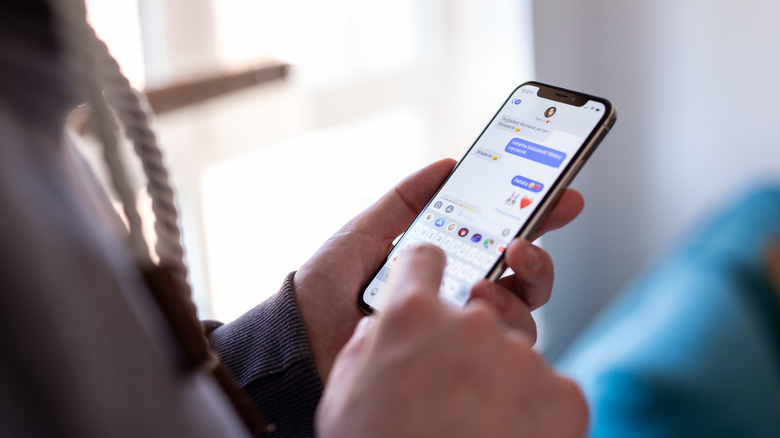
Отправка сообщений друзьям и близким на iPhone обычно не вызывает труда: откройте чат в приложении «Сообщения», введите текст — и дело сделано, как только вы нажмете кнопку «Отправить». Но, как и в любой сфере технологий, даже самые простые действия порой подвержены раздражающим сбоям.
Если важное сообщение, которое нужно отправить прямо сейчас, в итоге не доходит, не стоит сдаваться раньше времени. Когда при отправке сообщения с iPhone вы видите ошибку «Не доставлено», есть несколько обходных путей, которые можно попробовать.
Но для начала стоит отметить, что приложение «Сообщения» на iPhone устроено сложнее, чем кажется. Дело в том, что оно обслуживает не один, а сразу три разных сервиса. Самый популярный из них — iMessage, узнаваемый по синим «облачкам» сообщений. Этот фирменный протокол Apple работает автоматически, если вы пишете кому-то, у кого тоже есть iPhone, iPad или Mac. Два других протокола — это RCS и SMS, отображающиеся в виде зеленых «облачков». Они встроены в приложение «Сообщения» и задействуются при переписке с пользователями Android. Это важно знать, поскольку именно они могут быть причиной сбоя при отправке сообщения.
Самые частые проблемы с приложением «Сообщения» на iPhone
guteksk7/Shutterstock
Первое, что стоит сделать при появлении ошибки «Не доставлено» в приложении «Сообщения», — это нажать на красный восклицательный знак рядом с вашим сообщением. Это предложит вам повторить попытку отправки. И хотя звучит это банально, порой устранение сбоя сводится к простой второй попытке. Возможно, вы находитесь в зоне с плохим сигналом связи. Поскольку iMessage (как и RCS) зависит от интернета, отсутствие подключения означает, что сообщение не будет доставлено. То же самое относится и к обычным SMS в зонах с плохим приемом. Включение и последующее отключение режима полета иногда помогает iPhone заново подключиться к сотовой сети.
Если у вас нет доступа к интернету, но есть сотовая связь, попытка отправить сообщение в виде SMS увеличивает шансы на его доставку. Для этого нажмите и удерживайте не отправленное сообщение, а затем выберите пункт «Отправить как текстовое сообщение». Ваше синее «облачко» станет зеленым и отправится через сотовую сеть без использования Wi-Fi или 5G. Чтобы упростить этот процесс, включите параметр «Отправлять как SMS» по пути «Настройки» > «Приложения» > «Сообщения». В этом случае ваш iPhone будет автоматически переотправлять сообщения в формате SMS, если iMessage или RCS дали сбой.
Также не лишним будет перепроверить, включен ли у вас iMessage. Хотя такого быть не должно, иногда iMessage не активируется при переходе на новый iPhone. В тех же настройках приложения «Сообщения» найдите тумблер iMessage и убедитесь, что он активен. Если проблемы продолжаются, имеет смысл отключить iMessage, подождать минуту и включить его снова, чтобы обновить подключение к серверам. Кроме того, проверьте раздел «Отправка и прием», чтобы убедиться, что выбраны правильный номер телефона или адрес электронной почты.
Что еще может помешать доставке ваших сообщений?
Cheng Xin/Getty Images
К сбоям при отправке или доставке сообщений могут приводить и другие внешние факторы. Хотя это случается редко, в работе сервиса iMessage могут происходить перебои из-за неполадок на серверах Apple. Хорошая новость заключается в том, что вы можете проверить наличие проблем с производительностью на странице состояния системы Apple. Включение тумблера «Сообщения MMS» в упомянутых выше настройках приложения «Сообщения» также поможет избежать проблем. Без MMS вы не сможете отправлять фотографии или видеоролики в виде обычных текстовых сообщений пользователям Android, если у них не включен RCS.
Перезагрузка iPhone — всегда хорошая идея при возникновении неполадок, так что убедитесь, что вы ее выполнили. Кроме того, попробуйте отправить сообщение какому-нибудь другому контакту. Если проблема с доставкой возникает только при общении с одним конкретным человеком, вполне возможно, что у него нет связи, телефон выключен или он заблокировал ваш номер.
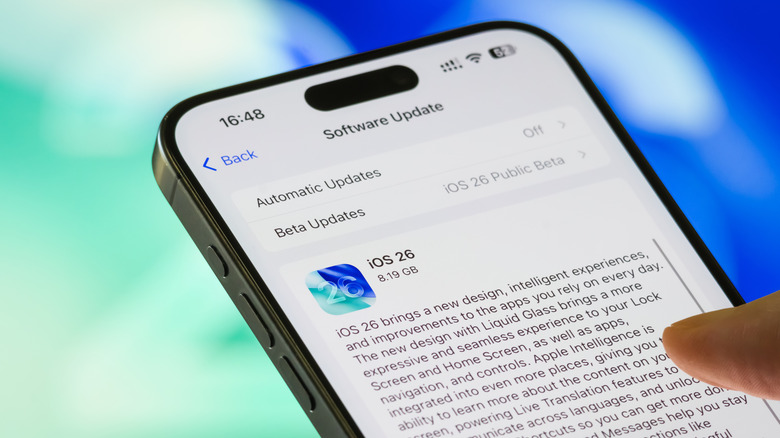
Разумеется, убедитесь, что на вашем iPhone установлена последняя версия iOS, поскольку устаревшее программное обеспечение без поддержки обновлений с большей вероятностью сталкивается с проблемами при работе с онлайн-сервисами. В приложении «Настройки» перейдите в раздел «Основные», а затем выберите «Обновление ПО». Если доступно обновление, скачайте и установите его. Ну а если ваш iPhone больше не получает обновления программного обеспечения, возможно, настало время воспользоваться программой апгрейда Apple.