Почему ваш iPad не заряжается (и как это исправить)
Если ваш iPad упорно отказывается заряжаться, скорее всего, дело в кабеле или зарядном блоке.

Ситуация, когда iPad отказывается заряжаться, всегда вызывает раздражение — будь то полностью севший аккумулятор после ночного просмотра YouTube или попытка восполнить заряд перед учебой. Даже если вы владеете одной из лучших моделей iPad, проблемы с зарядкой могут возникнуть в любой момент. Но в чем их причина и как их решить?
Если ваш iPad внезапно перестал заряжаться или начал делать это медленнее обычного, вы столкнулись либо с проблемой кабеля и зарядного устройства, либо с потенциально более серьезной аппаратной неисправностью. Хотя поврежденный или недостаточно мощный зарядный блок чаще всего является главным виновником того, что iPad не заряжается, проблема также может крыться в порту зарядки вашего планшета. Мы расскажем, почему ваш iPad мог внезапно перестать заряжаться, а также дадим советы о том, как вернуть его к жизни.
Почему мой iPad внезапно перестал заряжаться?
Farknot Architect/Shutterstock
Во-первых, не паникуйте: если iPad не заряжается, это не обязательно означает, что он «превратился в кирпич». Главным виновником проблем с зарядкой может быть банально неисправный зарядный блок или кабель. По возможности лучше всего использовать официальный фирменный зарядный блок, который шел в комплекте с вашим iPad, или одно из лучших зарядных устройств с поддержкой быстрой зарядки. Так вы будете уверены, что устройство получает достаточно питания.
Использовать дешевые сторонние зарядные устройства — не лучшая идея, так как из-за плохого контроля качества они могут быть ненадежными или небезопасными. Кроме того, учитывая большую батарею, iPad требует более мощного зарядного устройства, чем iPhone. Вполне возможно, что слабое зарядное устройство подключено правильно, но оно не выдает достаточного тока для запуска планшета. В идеале вам понадобится зарядное устройство мощностью не менее 10 Вт, а не тот старый блок питания от Kindle, который годами валялся в ящике. Использование высококачественного кабеля, который соответствует стандартам быстрой зарядки вашего зарядного блока, тоже имеет важное значение.
Поэтому, столкнувшись с проблемами зарядки iPad, попробуйте поочередно использовать разные кабели и адаптеры, чтобы исключить неисправность аксессуаров. Если определенные кабели и зарядные устройства работают, а другие нет — значит, дело в самом аксессуаре, а не в вашем iPad. Попробуйте также подключить устройство к разным розеткам, чтобы убедиться, что вы проверили все возможные варианты.
В маловероятном случае, если вы оставили свой iPad пылиться на недели или даже месяцы, его аккумулятор, скорее всего, полностью разряжен. Большинство устройств подвержены проблемам с зарядкой, если они долгое время находились в полностью разряженном состоянии. Так что, если вы забросили свой iPad на несколько месяцев, оставьте его подключенным к зарядному устройству на долгое время: может пройти немало минут, прежде чем он снова включится (даже при использовании сверхбыстрой зарядки).
Экстремальные температуры также могут пагубно повлиять на аккумулятор вашего iPad. Apple не рекомендует заряжать iPad под прямыми солнечными лучами, а также следует избегать слишком холодных условий. Компания заявляет, что оптимальная температура для безопасной зарядки составляет от 0°C до 35°C (32°F — 95°F). Если выйти за эти температурные рамки, iPadOS может замедлить или полностью прекратить зарядку для защиты литий-ионного аккумулятора вашего планшета.
Как определить, поврежден ли порт зарядки вашего iPad
Nara_money/Shutterstock
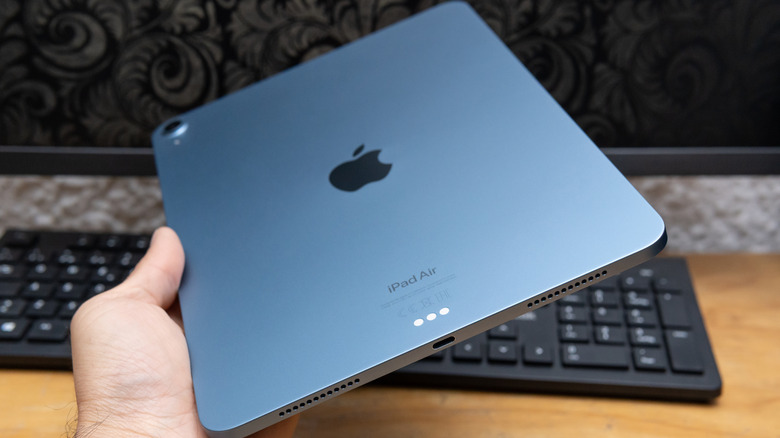
Противоположный нашему предыдущему тесту сценарий также дает важную информацию: если у вас есть зарядные устройства, которые отлично работают с другими гаджетами, но наотрез отказываются заряжать ваш iPad, порт планшета, скорее всего, поврежден. Еще одним сигналом повреждения или засорения порта является мигающий значок зарядки на экране iPad (он то появляется, то пропадает).
Вам следует внимательно осмотреть порт зарядки планшета. Самый простой способ сделать это — заглянуть внутрь с помощью фонарика на телефоне. Если вы видите поцарапанные или согнутые контакты, либо какие-то следы изменения цвета, порт, скорее всего, поврежден. На этом этапе вам следует обратиться в службу поддержки Apple, чтобы узнать возможные варианты ремонта. Если ваш iPad все еще находится на гарантии, Apple может выполнить ремонт бесплатно, при условии, что проблема признана производственным браком, а не результатом случайного повреждения. Если у вас есть защита AppleCare, повреждение порта должно покрываться страховкой (с вычетом франшизы).
Проблемы с портом зарядки iPad могут быть не столь серьезными, как физические потертости и царапины; неполадки с зарядкой часто возникают из-за скопления грязи. Если вы видите ворс или пыль, забившиеся в порт вашего iPad, это может мешать контакту с зарядным кабелем. Чтобы безопасно удалить скопившуюся внутри порта грязь, используйте мягкую щеточку чистой кисти. Избегайте мелких металлических предметов, таких как скрепки, так как они могут поцарапать внутренние элементы порта. Также не используйте ватные палочки, поскольку они могут оставить волокна внутри разъема.
Как перезагрузить iPad, который не заряжается
Wongsakorn 2468/Shutterstock
Когда вы убедитесь, что виновником проблемы не является ни порт зарядки iPad, ни кабель с адаптером, пришло время выполнить принудительный аппаратный сброс планшета. Это не удалит никаких данных; это принудительная перезагрузка, сродни отключению шнура питания настольного ПК. Процедура немного отличается в зависимости от модели.
Владельцам современных iPad без кнопки «Домой» (Home) нужно сначала нажать и быстро отпустить кнопку увеличения громкости (ту, которая ближе к кнопке питания), а затем нажать и отпустить кнопку уменьшения громкости. После этого зажмите и удерживайте кнопку питания (расположенную в верхнем правом углу, если порт находится внизу, а экран обращен к вам). Продолжайте удерживать ее, пока на экране iPad не появится логотип Apple, что иногда может занять несколько секунд.
Если на вашем iPad есть кнопка «Домой», процесс выглядит немного проще. Просто зажмите одновременно кнопку питания и кнопку «Домой» и удерживайте их до появления логотипа Apple, чтобы завершить принудительную перезагрузку. Как только ваш iPad загрузится в обычном режиме, будем надеяться, он начнет заряжаться как положено. Если нет — значит, пришло время обратиться в Apple.