Как превратить старый MacBook в домашний NAS-сервер

Достаньте старый MacBook и найдите ему достойное применение.
Aleksey H/Shutterstock
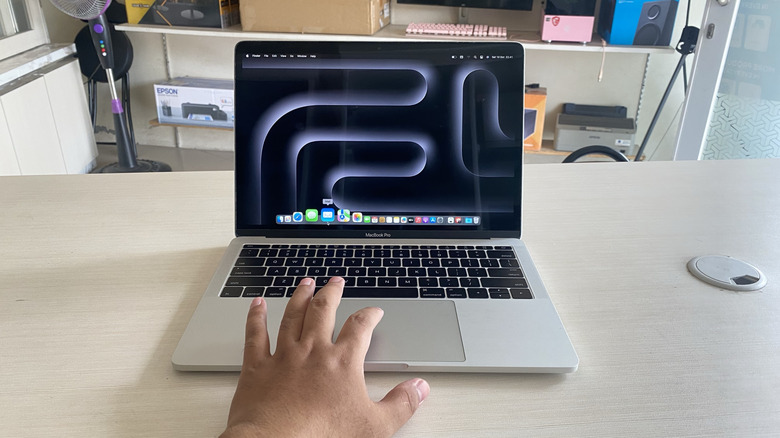
Чтобы использовать старый MacBook с максимальной пользой, вы, возможно, задумывались о том, чтобы превратить его в домашний сервер сетевого хранилища (NAS). Есть несколько способов это сделать: от простого использования встроенных инструментов macOS для общего доступа до продвинутых решений на базе Linux.
Для чего нужен NAS?
Большинство серверов NAS используют для одной из трёх целей: в качестве домашней медиатеки, для совместной работы и обмена файлами либо для хранения данных и резервного копирования. Учитывая ценность данных, ограничения по объёму хранилища и неизбежный риск отказа диска в старых Mac, в вашей системе стоит использовать внешние накопители.
Сначала сотрите данные на Mac, сбросьте его до заводских настроек и установите максимально стабильную версию macOS. Что понадобится дальше? Сеть и кабель Ethernet для быстрого и стабильного подключения к маршрутизатору. Если у вашего Intel Mac есть HDMI-выход, пригодится заглушка HDMI: она создаст видимость подключённого дисплея и активирует графический процессор, обеспечив наилучшую производительность при воспроизведении видео. Кроме того, установите бесплатное приложение Amphetamine, чтобы Mac не переходил в режим сна.
В macOS есть встроенный общий доступ к файлам
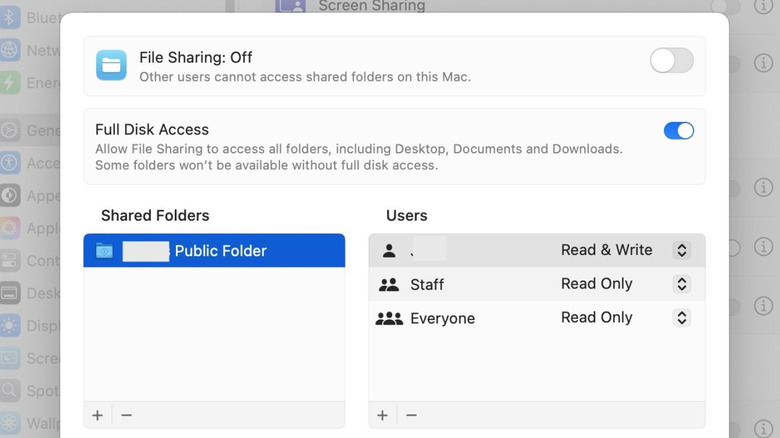
Скриншот: Jonny Evans (Apple)
Самый простой вариант уже доступен в macOS — это встроенные в систему Apple настройки «Общий доступ». Откройте их, включите «Общий доступ к файлам» и выберите папки, которыми хотите поделиться. Можно настроить права доступа пользователей, открыть доступ к данным для устройств Windows и Android и даже делиться файлами с внешнего накопителя. Подключение выполняется по IP-адресу, который предоставит ваш Mac, а общие файлы можно просматривать в Finder.
Старый Mac — новый медиасервер
На старых Mac отлично работают приложения для медиасерверов, в том числе Plex, Kodi и Infuse. Plex широко распространён. Он предлагает привлекательный и удобный интерфейс, прост в использовании и за отдельную плату позволяет транслировать контент удалённо. Домашняя потоковая трансляция бесплатна.
Как объясняется здесь, для установки Plex понадобятся учётная запись и Plex Media Server. Затем следуйте понятным инструкциям мастера настройки. Укажите Plex, где в вашей сети хранятся медиафайлы, и программа загрузит обложки и сведения о фильмах, чтобы заполнить медиатеку в стиле Netflix вашим контентом.
И ещё один нюанс: на старых Mac с небольшим объёмом оперативной памяти при перекодировании видео в 4K могут возникать подтормаживания. Чтобы свести их к минимуму, настройте Plex на потоковую передачу в исходном качестве.
Ещё один шаг вперёд — Linux
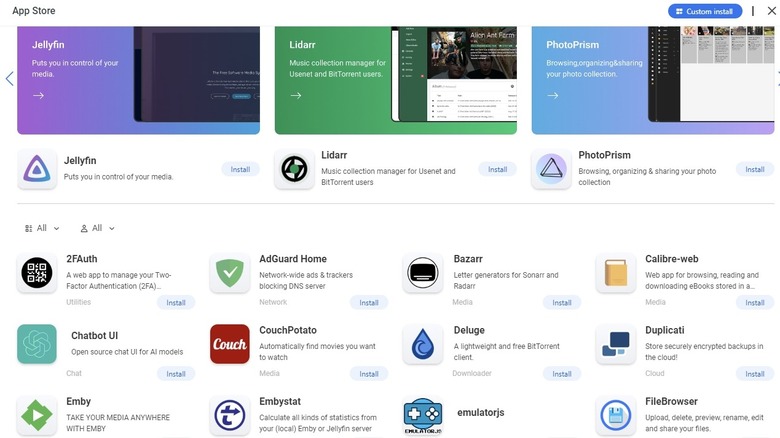
С помощью Linux и приложений с открытым исходным кодом старый Mac можно превратить в мощную систему NAS. Это позволит расширить возможности хранилища и воспользоваться полезными инструментами, например веб-панелями управления, хотя старым Mac с небольшим объёмом памяти может не хватить ресурсов.
Экосистема Linux огромна и предлагает множество вариантов. Одно из сравнительно простых решений, подходящее как для Mac на базе Intel, так и для компьютеров с Apple Silicon, — заменить операционную систему на Debian, а затем установить поверх неё CasaOS или Umbrel. В обоих случаях доступны отличные полезные материалы, которые помогут пройти весь процесс. На Mac с чипами M-серии Debian также можно установить в качестве виртуальной машины. Если вы уверенно работаете с командной строкой, можно запустить Docker прямо в Debian, чтобы ещё эффективнее устанавливать приложения и управлять ими.
Важно учитывать, что после перехода на Linux Mac перестанет работать под управлением macOS и превратится в NAS-систему без подключённого монитора, которой можно управлять удалённо через браузер. Дополнить конфигурацию можно другими инструментами, например Nextcloud, который превратит Mac в онлайн-хранилище файлов, или Jellyfin — бесплатную альтернативу Plex с открытым исходным кодом. Это позволит и повеселиться, и извлечь больше пользы из старого Mac.