Как добавлять и настраивать виджеты CarPlay
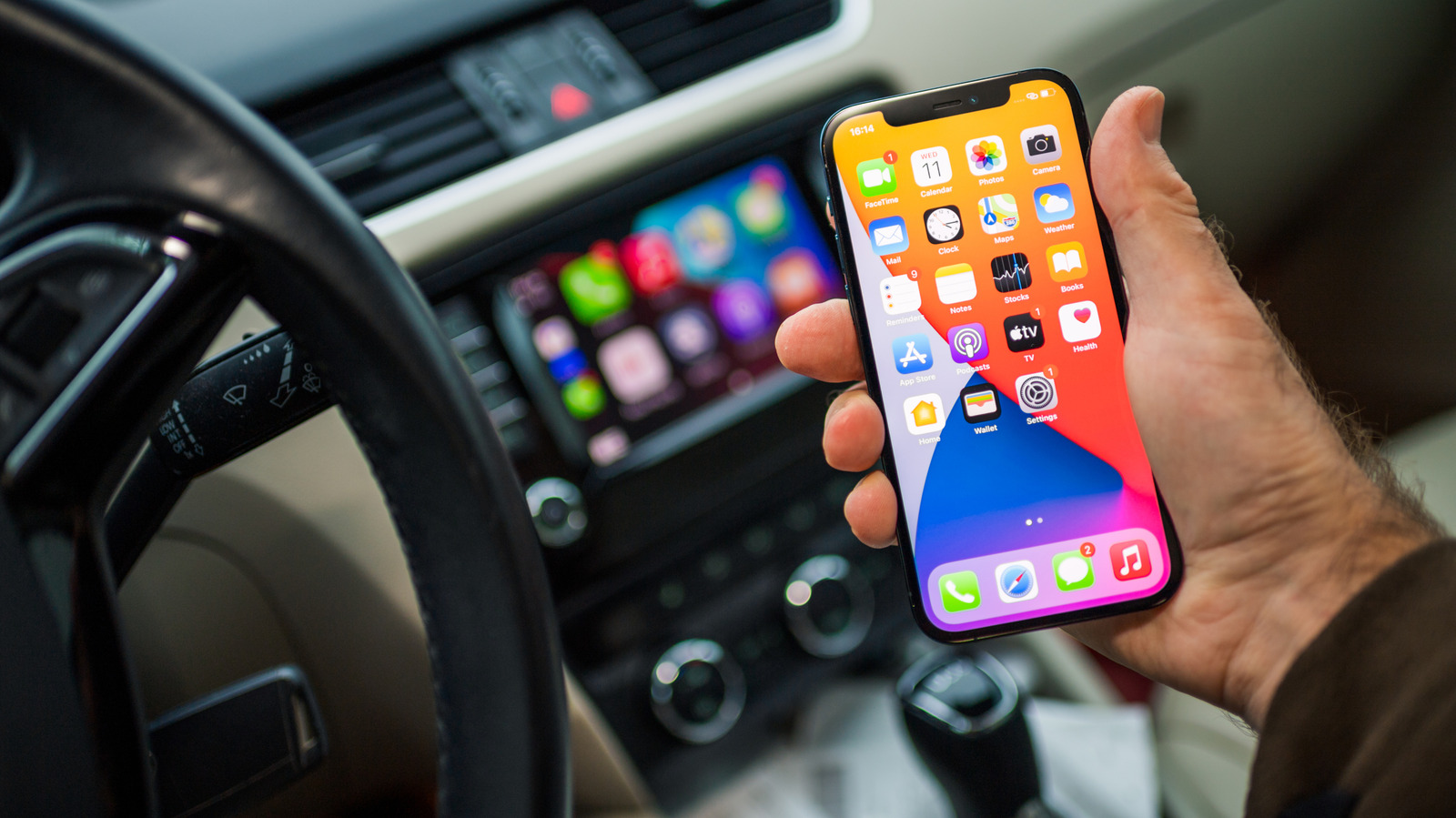
Чтобы персонализировать панель CarPlay не только с помощью приложений, достаточно выполнить несколько простых шагов.
С появлением виджетов в CarPlay в iOS 26 совместимые автомобили стали ещё ближе к полноценному продолжению вашего iPhone. Теперь CarPlay не ограничивается навигацией, сообщениями и аудио: виджеты позволяют просматривать данные из множества других приложений на телефоне. Хотите следить за счётом матча в реальном времени, управлять умным домом или узнавать прогноз погоды в пункте назначения? Виджет поможет сделать это в дороге.
Прежде чем перейти к настройке, важно понимать разницу между приложением CarPlay и виджетом. Приложение, например Maps или Spotify, полностью оптимизировано для CarPlay и занимает большую часть или даже весь экран, чтобы им было удобнее пользоваться. Виджеты же отображаются в настраиваемых стопках и показывают отдельные сведения из соответствующего приложения.
К счастью, настроить CarPlay, в том числе виджеты, довольно просто. А в iOS 27 доступных виджетов стало ещё больше.
Остановите автомобиль или дождитесь, пока не будете за рулём, откройте на iPhone приложение «Настройки», затем перейдите в раздел «Основные» > CarPlay и выберите свой автомобиль. После этого нажмите «Виджеты». Убедитесь, что параметр «Показывать виджеты» включён, а затем нажмите «Добавить виджет», чтобы просмотреть доступные варианты.
Сверху будут показаны рекомендуемые варианты, а ниже — список совместимых приложений на телефоне. В некоторых приложениях доступно несколько виджетов, поэтому просмотрите их все. Количество виджетов, отображаемых одновременно, зависит от размера мультимедийного экрана автомобиля.
Удалить виджеты или изменить их порядок несложно. На той же странице перетаскивайте элементы за маркеры справа, чтобы изменить расположение, или нажмите красную кнопку «минус», чтобы удалить ненужные виджеты. У некоторых виджетов появится синяя иконка i для настройки — например, в приложении «Погода» можно выбрать одно из сохранённых мест.
В нижней части страницы «Настройки» можно также включить некоторые функции автоматизации. Если активировать параметр «Умная ротация», содержимое стопки будет меняться на наиболее актуальный виджет с учётом таких факторов, как время или ваше местоположение. Параметр «Предложения виджетов» будет показывать потенциально полезные варианты, даже если вы не добавляли их вручную.
Чтобы открыть виджеты в дороге, проведите пальцем слева направо — они находятся на крайней левой странице. Проведите вверх или вниз по стопке, чтобы просмотреть её содержимое.
Виджеты позволяют восполнить то, чего не хватает приложениям CarPlay, и найти им множество применений. Если в долгой поездке вы соскучитесь по дому, добавьте виджет «Фото» и выберите альбом для показа. А если вы активно пользуетесь Apple HomeKit и переживаете, что могли оставить включённую лампу, выключите её с помощью виджета «Дом».
Среди других приложений Apple — «Напоминания», «Погода», «Часы» и «Подкасты». Аналоговые часы эффектно смотрятся, когда навигация не нужна, а приложение «Погода» подскажет время восхода и заката. Следить за любимыми командами в дороге можно с помощью Apple Sports.
Многие виджеты сторонних разработчиков добавляют на панель уникальные возможности — особенно после расширения выбора в iOS 27. Следите за тем, чем занимаются друзья, в историях Instagram или добавьте виджет Amazon, чтобы проверять статус заказа и успеть вернуться домой к его доставке. Если вам нужен голосовой ИИ-помощник в автомобиле, воспользуйтесь виджетами чат-ботов, например Claude и Gemini.
Одни виджеты, конечно, полезнее других: вряд ли за рулём вам нужно проверять серию занятий в Duolingo или смотреть обновления LinkedIn. Для наилучшего результата выбирайте виджеты, которые показывают важную информацию, легко считываемую одним взглядом и не отвлекающую от дороги.