Наконец-то можно увидеть, кто говорит в голосовом чате на PlayStation 5 — вот как это сделать

Обновление упрощает общение в больших групповых чатах на PS5 — если знать, где найти новый переключатель.
Miguel Lagoa/Shutterstock
Годами попытки понять, кто говорит в большом групповом голосовом чате PlayStation 5, не открывая карточку голосового чата, превращались в игру в угадайку. К счастью, в обновлении системного ПО PS5 от 16 сентября 2026 года (версия 26.06-14.00.00) появился экранный индикатор, показывающий имя каждого игрока, который сейчас говорит.
В сентябрьском обновлении также по умолчанию включили улучшенное масштабирование PSSR на PS5 Pro, но индикатор говорящего работает и на обычной PS5, и на PS5 Pro. Кроме того, можно выбрать его положение на экране, но сначала придётся включить эту функцию — по умолчанию она отключена. И если вы пользовались этой настройкой до сентября, вам не показалось!
Как включить отображение говорящего на PS5
Husain Parvez для Engadget
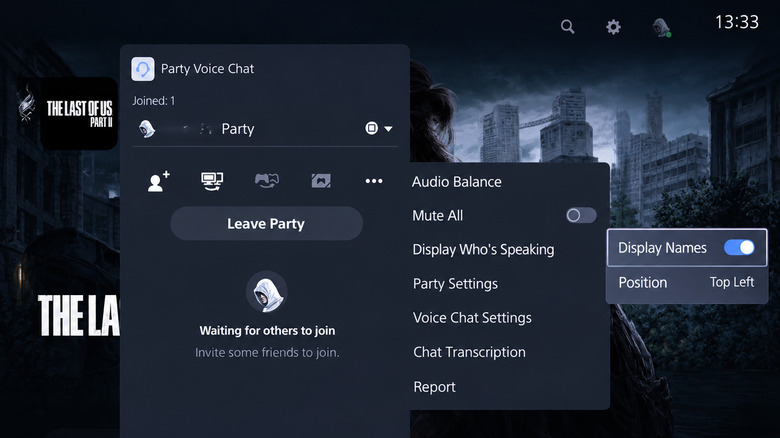
Для начала создайте группу PlayStation или присоединитесь к существующей, чтобы общаться в голосовом чате. Чтобы создать группу, откройте центр управления, нажав кнопку PS. Затем перейдите в Игровая база > Группы > Создать группу и выберите Открытая группа или Закрытая группа, чтобы ограничить круг участников. Во время голосового чата снова откройте центр управления и перейдите к карточке Голосовой чат. Выберите там кнопку с тремя точками Ещё, а затем — Отображать говорящего. Включите параметр Отображать имена — и имя говорящего будет появляться на экране.
Также можно настроить Положение индикатора, чтобы он не закрывал важные игровые элементы, например мини-карту или шкалу здоровья. Чтобы скрыть индикатор говорящего, просто отключите параметр Отображать имена тем же способом. Если не удаётся найти эту настройку, перейдите в раздел Настройки > Система > Системное ПО > Обновление и настройки системного ПО и выберите Обновить системное ПО, чтобы убедиться, что у вас установлена последняя версия.
В группах PlayStation может быть до 16 игроков, поэтому бывает сложно понять, у кого микрофон работает невероятно громко. Когда выясните, кто виноват, выберите его имя в карточке голосового чата и нажмите Громкость, чтобы настроить громкость для этого игрока. Настройка будет действовать и в других чатах с ним, поэтому менять её каждый раз, когда вы играете вместе, не придётся.
Почему некоторые владельцы PS5 уже пользовались этой функцией
Sony
Сентябрьский запуск функции «Отображать говорящего» был не первым случаем, когда пользователи получили к ней доступ. Некоторые игроки сообщали, что пользовались ею ещё в ноябре 2025 года, и делились снимками экрана с этой настройкой, тогда как другие её не видели. Несколько человек даже рассказывали, что лишились доступа к функции после того, как сначала она у них появилась. Sony не сообщала, как именно контролировалась ранняя доступность, поэтому обновление от 16 сентября стало первым упоминанием функции в официальных примечаниях к общедоступному релизу, а не первым случаем, когда кто-либо смог ею воспользоваться.
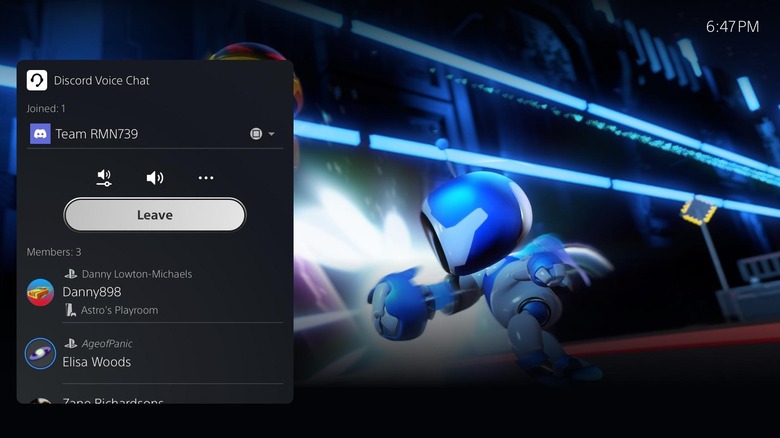
Хотя Sony описывает индикатор именно для групповых голосовых чатов PlayStation, некоторые игроки сообщали, что используют его в Discord на PS5 таким же образом. Функция не работает с голосовым чатом, встроенным в игры, хотя во многих играх есть собственные настройки отображения говорящих. Если вы хотите видеть говорящих в игровом чате, проверьте настройки конкретной игры.
Здорово, что эта функция появилась на PS5, хотя возможности её настройки ограничены. Нельзя изменить прозрачность или размер отображения говорящего. В аналогичном оверлее группового чата Xbox можно настраивать и положение, и прозрачность — о нём объявили ещё в мае 2017 года.