Почему USB-устройство постоянно отключается (и как это исправить)
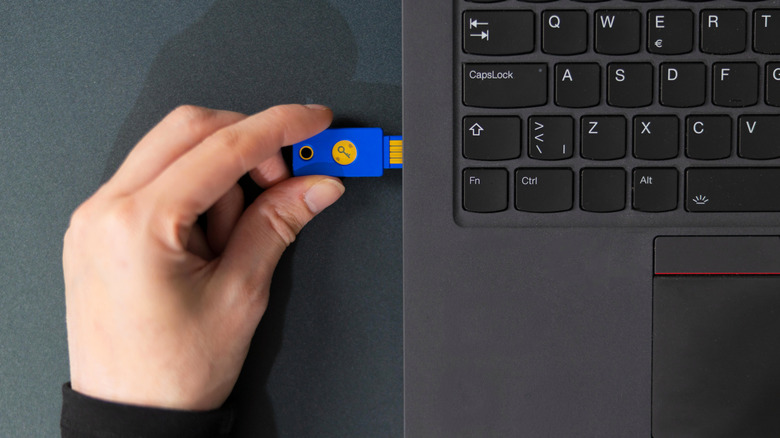
От USB-устройства, которое постоянно отключается, нет никакого толку.
Kjekol/Getty Images
USB должен быть простым в использовании: подключите устройство — и компьютер сможет взаимодействовать с ним до тех пор, пока вы не решите его извлечь. Но иногда устройство постоянно отключается, и это становится серьёзной проблемой, ведь практически все USB-устройства требуют стабильного соединения. Мышь будет работать с перебоями, клавиатура — пропускать половину нажатий, видеокамера — отключаться, а передача файлов на внешний накопитель не завершится.
Если это происходит, придётся провести диагностику, чтобы выяснить, в чём причина: в устройстве, кабеле, порте или даже компьютере. Во многих случаях решить проблему несложно, но лучше всего начать с самого простого варианта — перезагрузить компьютер. Не стоит тратить время на длительную диагностику из-за временного сбоя.
Проверьте порты и кабели
Octavian Lazar/Shutterstock
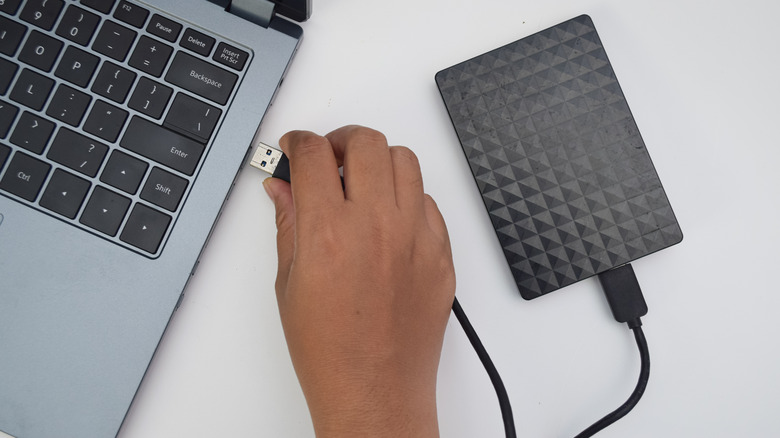
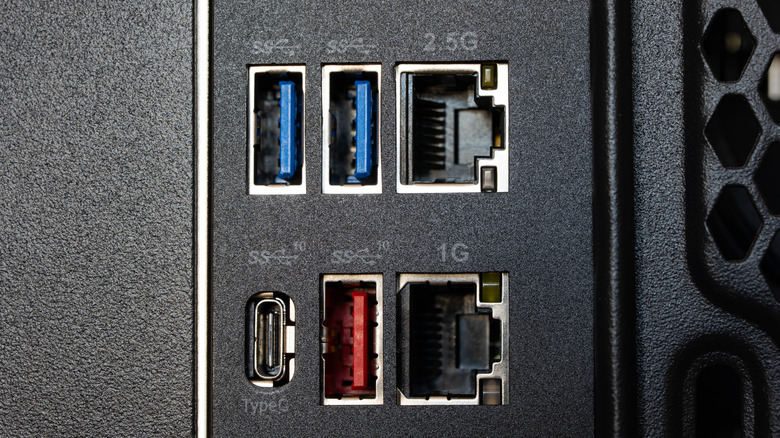
Для начала попробуйте определить источник проблемы. Подключите то же USB-устройство к другому порту, а затем подключите другое USB-устройство к тому же порту. Если один аксессуар плохо работает со всеми портами, вероятнее всего, проблема в самом устройстве или компьютере. Если же разные аксессуары начинают работать с перебоями только при подключении к определённому порту, круг поиска можно сузить до этого порта.
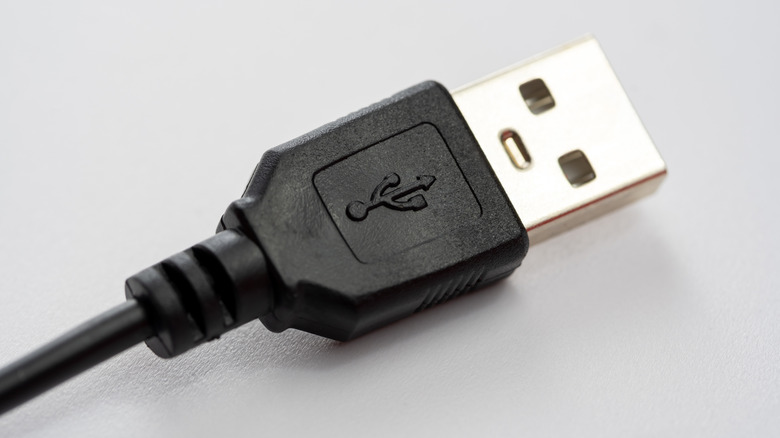
Осмотрите разъём USB на устройстве: не болтается ли он, не погнуты ли контакты и нет ли других повреждений. Также проверьте кабель на разрывы оплётки, сильные перегибы и подобные дефекты. Повреждённые кабели гораздо чаще вызывают перебои, поэтому замените все съёмные кабели с такими повреждениями.
Посветите в нужный порт и проверьте, нет ли внутри чего-нибудь постороннего: скопившийся мусор может мешать надёжному соединению. Осторожно удалите его деревянной зубочисткой (не используйте металлические предметы). Если что-то сильно застряло, короткими нажатиями на баллончик со сжатым воздухом аккуратно очистите USB-порт. Если контакты внутри порта погнуты или мешают правильно вставить разъём, вероятно, потребуется обратиться к специалисту — если только вы не умеете ремонтировать электронику самостоятельно.
Если вы используете USB-концентратор, попробуйте подключить устройство напрямую к компьютеру и проверьте, изменится ли ситуация. Концентратор создаёт дополнительный источник возможных неполадок, особенно если подключать энергоёмкие устройства к простой модели, получающей питание через USB. Для наилучшего результата используйте USB-концентратор с отдельным питанием, который подключается непосредственно к розетке.
Если у вас настольный компьютер, по возможности подключайте устройства, которые используются постоянно, к портам на задней панели. Они напрямую соединены с материнской платой и поэтому работают с чуть меньшими потерями, чем передние USB-порты, подключённые с помощью кабелей-удлинителей.
Проверьте настройки компьютера и драйверов в Windows
В Windows есть несколько параметров, которые отключают питание USB-портов, когда те не используются. Из-за сбоев в их работе может отключиться устройство, с которым вы работаете. Чтобы изменить первый параметр, щёлкните правой кнопкой мыши по кнопке «Пуск» или нажмите Win + X, чтобы открыть меню быстрых ссылок Windows, а затем выберите Диспетчер устройств. В открывшемся окне разверните раздел Контроллеры универсальной последовательной шины USB. По очереди дважды щёлкните каждый элемент в этом разделе, перейдите на вкладку Управление электропитанием и снимите флажок Разрешить отключение этого устройства для экономии энергии. Не забудьте сохранить изменения, нажав ОК.
Затем введите «план электропитания» в меню «Пуск» и нажмите появившийся пункт Выбор плана электропитания. Рядом с текущим планом выберите Настройка плана электропитания, а на открывшемся экране нажмите Изменить дополнительные параметры питания. В появившемся окне разверните разделы Параметры USB > Параметр временного отключения USB-порта и задайте для параметра Значение вариант Запрещено. Теперь Windows не будет отключать USB-порты для экономии энергии, однако имейте в виду: Microsoft «настоятельно рекомендует» не отключать выборочное приостановление работы USB.
Возможно также, что драйвер USB-портов устарел или повреждён, хотя это маловероятно, если только вы не используете специализированный концентратор. В меню Диспетчер устройств откройте вкладку Драйвер для каждого USB-устройства и нажмите Обновить драйвер, чтобы проверить наличие новых версий (скорее всего, обновлений не найдётся). Если вы выяснили, что проблема связана с определённым портом, попробуйте нажать для него кнопку Удалить устройство, а затем перезагрузите компьютер — драйвер установится заново автоматически.
Бывает непросто понять, какая запись в «Диспетчере устройств» соответствует тому или иному порту компьютера. Быстрый способ это выяснить — подключать и отключать устройство, наблюдая за списком. Если это не помогло, попробуйте бесплатную утилиту USBDeview. Теоретически можно по очереди проверить все порты, но не отключайте порт, к которому подключены клавиатура или мышь, иначе вы потеряете управление компьютером.
Дополнительные способы диагностики USB
Benedek Alpar/Shutterstock
До сих пор мы в основном говорили о компьютере, но важно проверить и само устройство, особенно если оно не работает ни с одним портом. Возможно, сломалась мышь, внешний жёсткий диск или другое устройство — особенно если вы недавно его уронили или оно подверглось иному воздействию, например намокло.
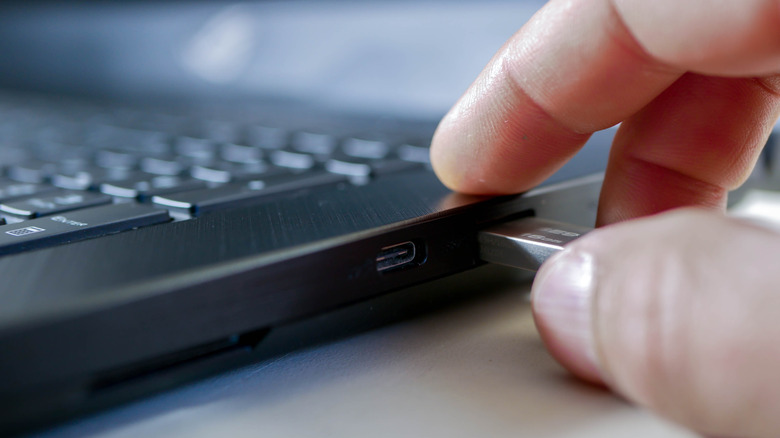
Также возможно, что USB-подключение работает исправно, но порт (или кабель) не поддерживает нужную вам функцию. Например, не все порты USB-C поддерживают передачу видео, а на некоторых устройствах для зарядки подходит только один из нескольких портов USB-C. Если на USB-портах нет понятных обозначений, проверьте характеристики устройства и выясните, для чего предназначен каждый порт.
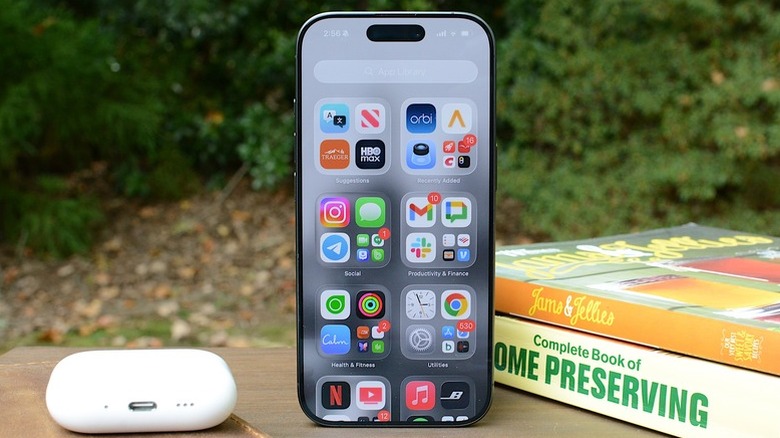
Также убедитесь, что используете подходящий кабель. Некоторые кабели предназначены только для зарядки устройств и не передают данные. Например, если не удаётся передать файлы между телефоном и компьютером, попробуйте другой кабель, поддерживающий передачу данных.
USB-порты есть не только на компьютерах, и многие из перечисленных выше рекомендаций применимы и к другим устройствам. Если вы проверяете USB-порт на маршрутизаторе, в автомобиле, телевизоре или другом устройстве, загляните в инструкцию или онлайн-руководство, чтобы узнать, для чего предназначен каждый порт. Распространённая проблема — USB-порт телевизора не выдаёт достаточно питания для работы потокового медиаплеера. А если CarPlay не работает в автомобиле из-за постоянных обрывов соединения, стоит заменить кабель на новый и качественный.
Если вы выполнили все перечисленные действия, но аксессуар не работает ни с одним портом или компьютером, обратитесь за помощью к производителю.