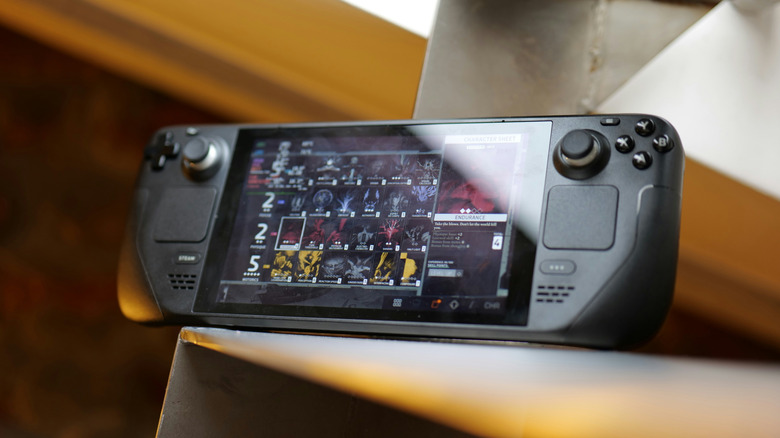
Какие службы можно безопасно отключить, чтобы повысить производительность игр на ПК?
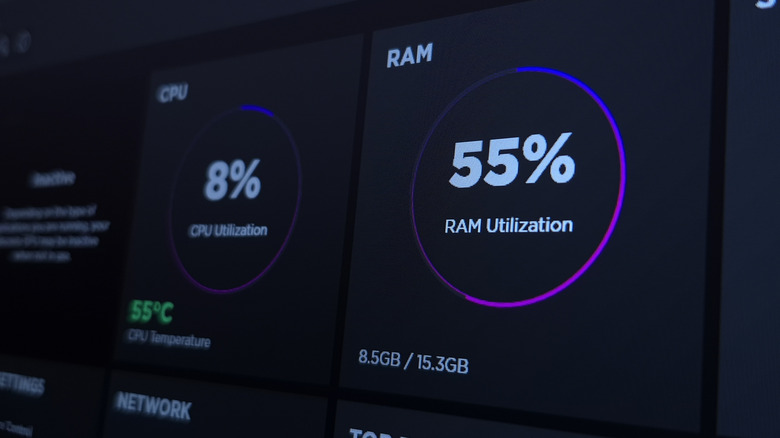
В Windows работает множество фоновых служб, которые расходуют ресурсы, куда полезнее для игр.
Nwz/Shutterstock
Игры на ПК всегда были дорогим увлечением, но в последние годы оно стало особенно затратным. Некоторое время назад спрос на оборудование для майнинга криптовалюты вызвал дефицит видеокарт. Затем развитие ИИ ещё сильнее сказалось на рынке графических процессоров, а в последнее время цены на память взлетели до небес из-за спроса со стороны центров обработки данных. В результате любое обновление ПК или сборка совершенно нового компьютера становятся всё более сложными и затратными вложениями.
Тем временем есть способы выжать из системы максимум производительности. Один из них — отключить ненужные фоновые службы в Windows 11. Обычно Windows можно оставить практически без изменений. Но некоторые службы избыточны или не нужны, хотя и продолжают расходовать ресурсы процессора, оперативной памяти или сети, которые необходимы играм. Поэтому их отключение — очевидный шаг.
Не стоит ждать чудес. Самую большую нагрузку на игровой ПК создаёт графика, и в конечном счёте для заметного повышения частоты кадров потребуется обновить оборудование. Но отключение фоновых служб может сделать систему немного отзывчивее независимо от её характеристик. Не забудьте также оптимизировать графический процессор.
Службы Windows, которые стоит отключить в первую очередь
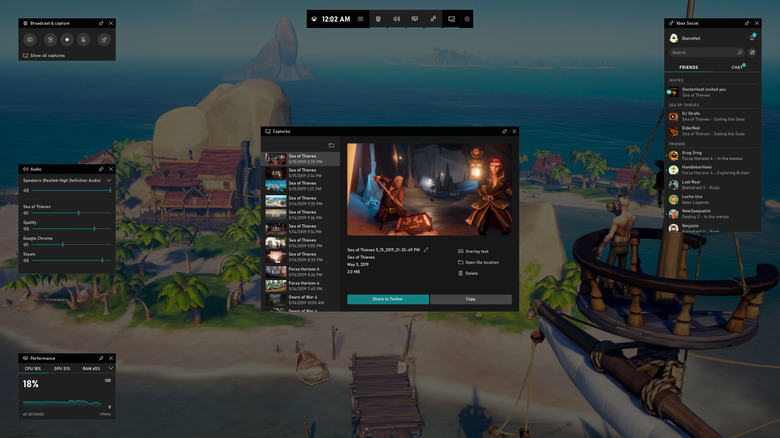
Как ни парадоксально, одну из первых функций, которую стоит отключить, — Xbox Game Bar. Откройте Параметры > Система > Компоненты системы, нажмите на значок с тремя точками рядом с пунктом Game Bar и выберите Дополнительные параметры. Установите для параметра Разрешения фоновых компонентов значение Никогда, а затем нажмите кнопку Завершить, чтобы убедиться, что функция больше не работает.
Формально Game Bar призвана упростить запуск игр и управление связанными задачами, например воспроизведением музыки и записью клипов, но большинству игроков эти дополнительные функции ни к чему. Steam — безусловно, самая популярная игровая платформа для ПК, и в ней есть собственные инструменты для этих задач. Нет смысла дублировать их, если только вы не играете с друзьями на консолях Xbox.
Затем убедитесь, что индексирование Windows Search переключено в режим Классический: для этого перейдите в Параметры > Конфиденциальность и безопасность > Поиск. Режим Расширенный функционально лучше, поскольку позволяет находить файлы на всём ПК, тогда как классический режим ограничен папками «Документы», «Изображения», «Музыка» и «Рабочий стол». Чтобы это обеспечить, расширенный режим индексирует весь компьютер. По словам Windows, это может сказаться не только на производительности процессора, но и на времени работы от батареи.
Во время игры можно также приостанавливать синхронизацию OneDrive и других облачных сервисов. Конечно, приложениям нужно время от времени синхронизировать настройки и файлы, но они могут временно повышать нагрузку на процессор и сеть, чего во время сетевой игры лучше избегать. Щёлкните правой кнопкой мыши по значку OneDrive в области уведомлений и выберите Приостановить синхронизацию. Приостановить её можно на два, восемь или 24 часа.
Что ещё стоит отключить?
Nguyenducquang/Getty Images
Есть как минимум ещё одна служба, которую можно отключить, — SysMain. Она призвана ускорять запуск приложений, предугадывая, что вам понадобится, и загружая эти данные в память ещё до того, как вы откроете приложение. В играх это может дать обратный эффект: например, вы собираетесь запустить Cyberpunk 2077, а не Chrome или Excel. Найдите в панели задач Windows пункт Службы и откройте соответствующую оснастку. В появившемся списке щёлкните правой кнопкой мыши по SysMain и выберите Свойства. Для параметра Тип запуска установите значение Отключена.
Теоретически в этом меню есть и другие службы, отключив которые можно перенаправить ресурсы на игры. Но в большинстве случаев эффект настолько незначителен, что оно того не стоит. Например, службу диспетчера печати можно отключить, если вы не печатаете, но на игры это почти не повлияет. Не переусердствуйте: не отключайте службу только потому, что она кажется ненужной. Она может отвечать за критически важное приложение или функцию Windows, и её отключение способно временно нарушить вашу работу до перезагрузки или повторного запуска программ.
Также не забудьте ограничить количество сторонних приложений, запускающихся при старте системы. Они могут влиять на производительность не меньше программ Microsoft, а иногда и сильнее. Перейдите в Параметры > Приложения > Автозагрузка и отключите всё, чем вы никогда не пользуетесь или что нужно запускать лишь время от времени. Если какое-то приложение уже работает в фоновом режиме, закройте его через область уведомлений или диспетчер задач.