Как подключить Apple Pencil к iPad
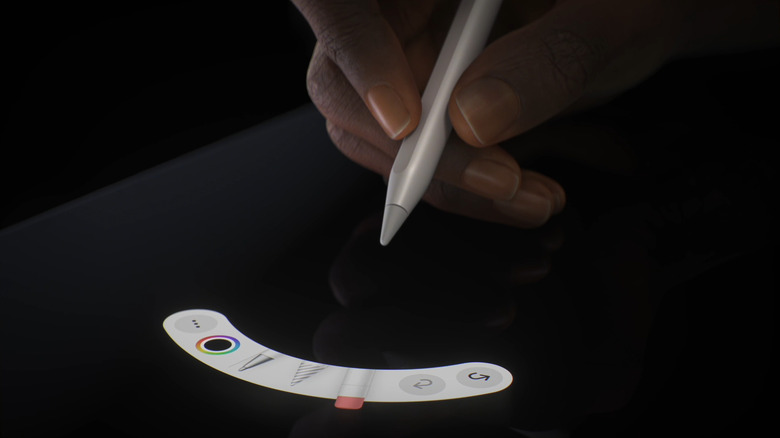
Подключить Apple Pencil к iPad несложно — главное, чтобы они были совместимы.
Вопреки впечатлению, которое создаёт Apple, Apple Pencil для работы с iPad не обязателен. Если говорить об аксессуарах для ввода, то, вероятно, разумнее сначала обзавестись клавиатурой и мышью для iPad. Но при таком огромном сенсорном экране рисование и рукописные заметки — очевидные преимущества, а для них нужен какой-нибудь стилус. Компания, разумеется, будет продвигать собственные аксессуары, даже если с задачей справились бы и более дешёвые альтернативы.
Подключить Apple Pencil к iPad, как правило, проще простого. Но определённый порядок действий всё же есть, к тому же могут всплыть неожиданные проблемы с совместимостью. Казалось бы, стилус — один из простейших аксессуаров, но меняющиеся амбиции Apple в отношении iPad создали несколько препятствий.
Мы также разберём несколько общих проблем, хотя, скорее всего, уже через пару минут вы сможете рисовать.
Как подключить любой Apple Pencil к iPad
Nyc Russ/Getty Images
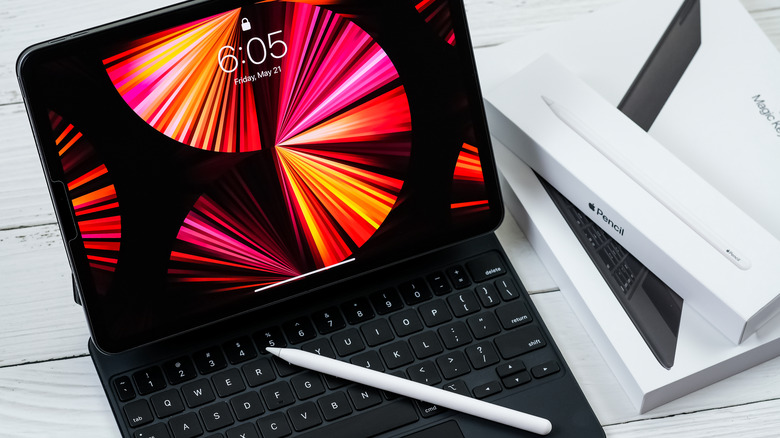
Точный порядок подключения зависит от модели вашего Pencil. В случае Apple Pencil с USB-C сдвиньте колпачок на конце стилуса, чтобы открыть порт USB-C, а затем подключите его к iPad подходящим кабелем. На экране должен появиться запрос на подключение — остаётся лишь нажать «Подключить». Бонус: Pencil при этом ещё и зарядится. Это также работает с iPhone Duo, который совместим только с Pencil с USB-C.
С Apple Pencil Pro всё ещё проще. Достав его из коробки, просто прикрепите его магнитом к длинной стороне iPad. Вот и всё — через несколько секунд можно начинать. Так же Pencil Pro и заряжается, и, скорее всего, именно так вы будете хранить его большую часть времени, если только не боитесь, что он отвалится в сумке или чемодане. Pencil второго поколения подключается точно так же, как Pro.
Если у вас стилус первого поколения, снимите с него колпачок, подключите через разъём Lightning и нажмите «Создать пару». Если вы используете оригинальный Pencil с базовым iPad с USB-C (10-го поколения или моделью на A16), вам понадобится переходник с Lightning на USB-C.
К сожалению, модель первого поколения и Pencil с USB-C приходится подключать заново после каждой перезагрузки iPad или отключения Bluetooth.
Решение проблем с подключением Apple Pencil
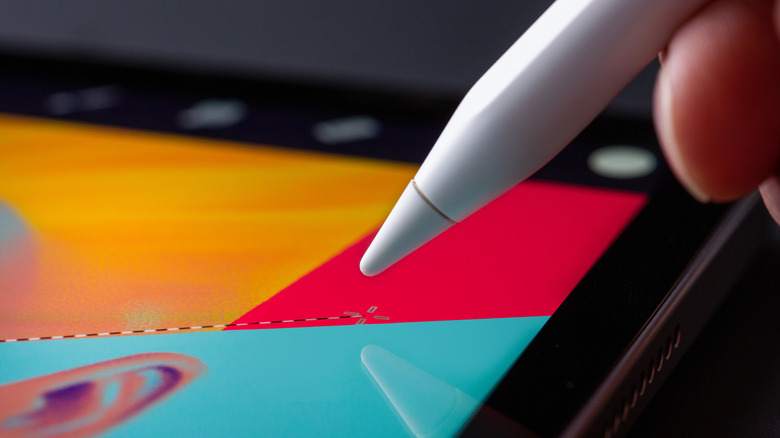
Первое, на что стоит обратить внимание, — упомянутые проблемы с совместимостью. Pencil первого поколения предназначен для iPad с разъёмом Lightning; с новыми iPad mini, Air и Pro с USB-C он работать не будет. Базовые модели iPad 2022 и 2025 годов поддерживают его через переходник. Pencil второго поколения, в свою очередь, совместим лишь с определёнными моделями iPad — не слишком старыми и не слишком новыми.
Pencil с USB-C поддерживается шире, тогда как Pencil Pro работает лишь с узким кругом моделей iPad Air, Mini и Pro. Чтобы убедиться наверняка, стоит заглянуть в список совместимости Apple Pencil от Apple, особенно если вы планируете купить новый iPad или Pencil.
Если Pencil подключился, но всё равно работает со сбоями, физически переподключите его к iPad. Затем перезагрузите iPad: зажмите кнопку громкости и кнопку питания, а когда появится ползунок выключения, сдвиньте его. Через некоторое время снова зажмите кнопку питания, чтобы включить устройство. (На старых iPad с кнопкой «Домой» достаточно зажать кнопку питания.) Также обновите iPad в разделе «Настройки» > «Основные» > «Обновление ПО».
Попробуйте подключить Pencil заново — возможно, для этого сначала придётся физически отсоединить стилус от iPad. Если ничего не помогает, перейдите в «Настройки» > Bluetooth и убедитесь, что Bluetooth включён. Если Pencil уже отображается как «Подключено», нажмите значок i рядом с ним, а затем «Забыть это устройство». Повторите соответствующую процедуру подключения.
Иногда Pencil просто не хватает заряда для подключения, так что может помочь, если оставить его на зарядке на какое-то время. Apple также советует снять с iPad чехлы и обложки — на случай, если они мешают. Но если дошло уже до этого, скорее всего, придётся записаться на обслуживание в ближайший магазин Apple — будем надеяться, что ремонт покроет AppleCare.