5 настроек безопасности iPhone, которые стоит изменить для защиты ваших данных
От режима блокировки до настроек конфиденциальности: эти простые изменения в настройках iPhone помогут защитить ваши личные данные.
Yasu31/Shutterstock
Немного тревожно думать обо всех личных данных на вашем телефоне и о том, что может произойти, если они попадут в чужие руки. К счастью, для iPhone Apple предусмотрела в iOS множество уровней защиты, не позволяющих конфиденциальной информации оказаться у посторонних.
Некоторые из этих функций включены по умолчанию, другие же требуют настройки, и о них легко забыть. Поэтому правильная настройка может сыграть большую роль, если ваш iPhone украдут или кто-то просто попытается в нём покопаться. Такие функции, как режим блокировки, «Локатор» и настройки конфиденциальности Safari, помогают надёжнее защитить данные на iPhone, и все они просты для понимания и использования.
Ограничьте то, что видно на экране блокировки
Филипе Эспозито для Engadget
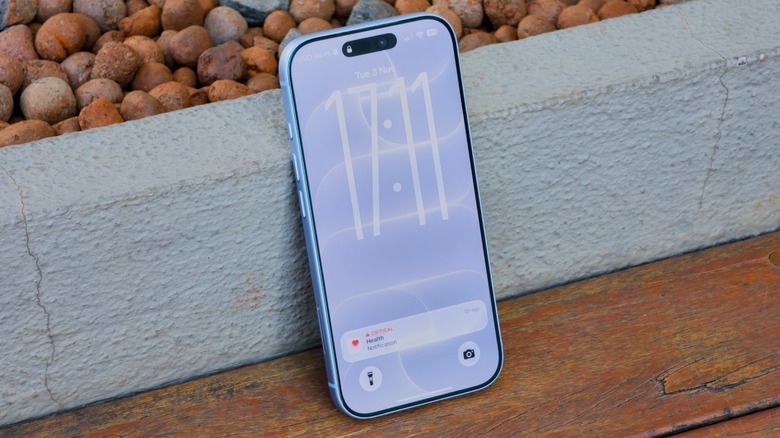
Экран блокировки iPhone — это первое, что видит любой, кто включает экран. Даже без кода-пароля он раскрывает больше, чем вы думаете, ведь по умолчанию любой может открыть Пункт управления или воспользоваться Siri. Может показаться, что это мелочь, но так можно подшутить над вами или даже перевести потерянный iPhone в авиарежим, чтобы его было труднее найти. Хорошая новость в том, что вы можете ограничить то, что отображается на экране блокировки.
Для начала убедитесь, что iPhone показывает уведомления только в разблокированном состоянии. Откройте приложение «Настройки», перейдите в раздел «Уведомления», затем — «Показ миниатюр». Выберите вариант «Без блокировки», чтобы содержимое оставалось скрытым до аутентификации с помощью Face ID или Touch ID. Затем вернитесь на главный экран «Настроек» и нажмите «Face ID и код-пароль» (или «Touch ID», в зависимости от модели iPhone). Введите код-пароль и прокрутите вниз до раздела «Доступ с блокировкой экрана».
Здесь можно ограничить действия, доступные с экрана блокировки без аутентификации, включая доступ к Пункту управления, использование Siri, поиск, ответы на сообщения и управление домом. Отключите функции, которые хотите ограничить (Пункт управления точно стоит отключить). Отключённые функции снова станут доступны, как только вы разблокируете iPhone.
Запустите «Проверку безопасности» и пересмотрите разрешения приложений
Филипе Эспозито для Engadget
Многие приложения для iPhone при первом запуске запрашивают разрешения — например, доступ к геолокации, камере или фотографиям. Из-за обилия запросов люди часто нажимают «Разрешить», не читая и не задумываясь, и тем самым дают приложениям доступ к конфиденциальной информации, которая им на самом деле не нужна. Поэтому в последних версиях iOS появилась функция «Проверка безопасности», помогающая пересмотреть настройки конфиденциальности.
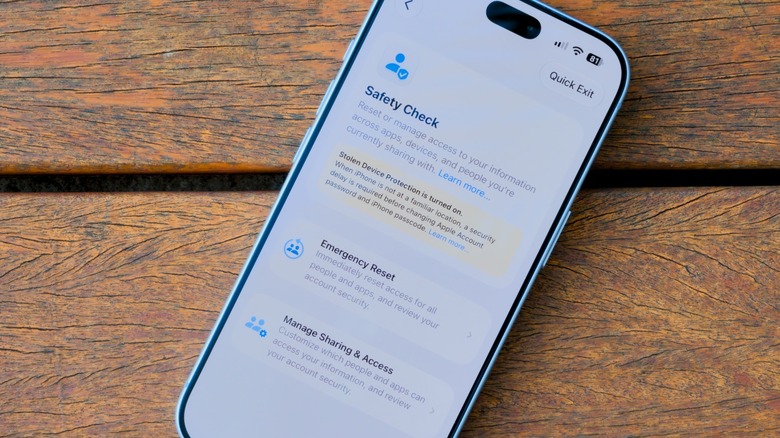
Снова в «Настройках» перейдите в раздел «Конфиденциальность и безопасность», а затем — «Проверка безопасности». Нажмите «Управление общим доступом», и iOS проведёт вас через несколько шагов проверки настроек конфиденциальности, включая то, с кем вы делитесь геопозицией в «Локаторе» и какие приложения обращались к вашим конфиденциальным данным. Любое из этих разрешений можно отозвать одним касанием, и это стоит сделать для приложений, которым эти разрешения всё равно не нужны.
Если хотите разобраться подробнее, вернитесь в меню «Конфиденциальность и безопасность» и проверьте каждую категорию, чтобы увидеть, какие разрешения вы выдали приложениям. Например, для приложений, использующих геолокацию, установите доступ «При использовании приложения» вместо «Всегда» и отключите «Точную геопозицию», чтобы приложения не получали ваши точные координаты (кроме тех, которым это необходимо, например навигационных). Также можно включить «Отчёт о конфиденциальности приложений», чтобы узнать, как часто каждое приложение обращалось к геолокации, микрофону и другим данным на iPhone.
Заблокируйте или скройте самые важные приложения
Филипе Эспозито для Engadget
Иногда мы даём iPhone другу, чтобы показать фото или видео, и в этом нет ничего страшного. Но с разблокированным iPhone в руках человек может без труда просмотреть ваши сообщения и заметки. Поэтому стоит заблокировать некоторые приложения с помощью Face ID или Touch ID или даже спрятать их в секретную папку (эта функция доступна начиная с iOS 18).
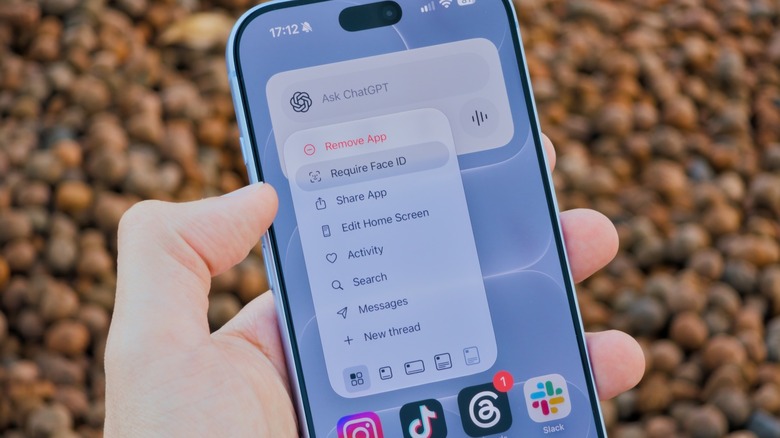
Чтобы заблокировать приложение, нажмите и удерживайте его значок на экране «Домой», затем выберите «Запрашивать Face ID» (или «Запрашивать Touch ID») и подтвердите. С этого момента приложение будет требовать аутентификацию при каждом открытии, даже если iPhone уже разблокирован. Это защищает от схем, когда кто-то просит ваш телефон, чтобы позвонить в «экстренной ситуации», а затем быстро переводит ваши деньги через платёжные приложения вроде Venmo.
Если вы не хотите, чтобы кто-то знал о наличии у вас определённого приложения, можно также скрыть приложения в iOS. Точно так же нажмите и удерживайте значок приложения, но в меню подтверждения выберите «Скрыть». Приложение исчезнет с экрана «Домой» и переместится в папку «Скрытые» в библиотеке приложений; для доступа к этой папке каждый раз требуется аутентификация. Учтите, что скрытые приложения не показывают уведомления и вызовы, поэтому этот вариант лучше всего подходит для приложений, оповещения от которых вам не нужны.
Запретите приложениям отслеживать вас
Филипе Эспозито для Engadget
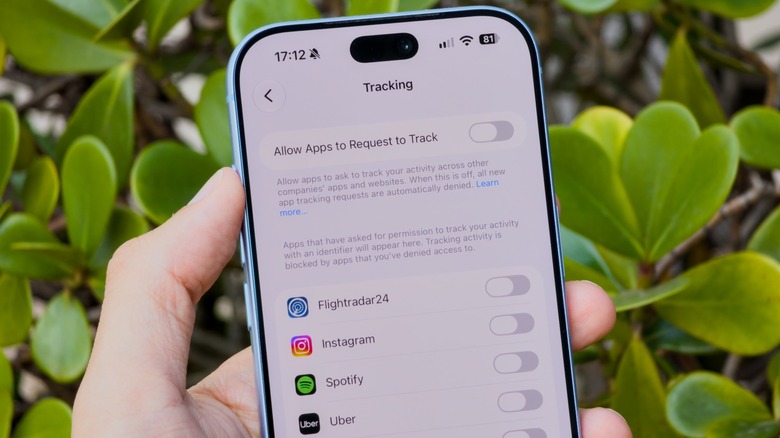
Приложения и сайты могут собирать о вас массу информации, и эти данные нередко продаются рекламодателям. Начиная с iOS 14.5 Apple обязывает приложения, собирающие данные, явно запрашивать разрешение на отслеживание вашей активности — такое всплывающее окно появляется при первом открытии приложения.
Но вместо того чтобы отвечать на каждый запрос, можно отключить отслеживание сразу для всех. В настройках «Конфиденциальность и безопасность» откройте раздел «Отслеживание» и выключите «Трекинг-запросы приложений» — тогда запросы приложений на отслеживание будут автоматически отклоняться. Конечно, это не блокирует сбор данных полностью, но заметно сокращает объём информации о вас у приложений и сайтов.
У Apple есть и собственная рекламная платформа, показывающая рекламу в App Store, Apple News, «Акциях» и теперь даже в Apple Maps. Хотя компания не передаёт эти данные третьим лицам, вы можете отказаться от передачи Apple истории поиска, чтобы не получать персонализированную рекламу. В настройках «Конфиденциальность и безопасность» найдите раздел «Реклама от Apple» и отключите «Персонализированную рекламу». Реклама в этих приложениях останется, но будет менее таргетированной.
Включите защиту украденного устройства
Филипе Эспозито для Engadget
Преступники придумали, как разблокировать украденный iPhone: они издалека подсматривают, как владелец вводит код-пароль, крадут телефон и с помощью этого кода получают доступ к приложениям, требующим аутентификации, или даже меняют пароль Apple Account. Но этому можно помешать с помощью защиты украденного устройства, и эту функцию обязательно стоит включить.
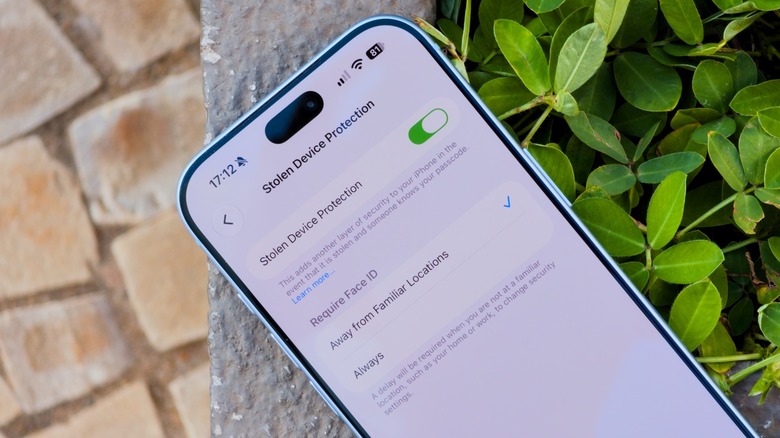
После включения iPhone определяет, когда находится вдали от привычных мест, например дома или работы. И тогда, даже если у кого-то есть ваш код-пароль, телефон блокирует важные действия, такие как доступ к паролям или изменение настроек Apple Account. В незнакомых местах всё это по-прежнему можно сделать, но с задержкой в один час — так у вас будет дополнительное время, чтобы отметить телефон как потерянный и связаться с банком для блокировки карт, если случится что-то плохое.
На новых iPhone эта функция включена по умолчанию, но проверить всё же стоит. Откройте приложение «Настройки» и перейдите в раздел «Face ID и код-пароль» (или «Touch ID»). Найдите «Защиту украденного устройства» и убедитесь, что она включена — для этого в Apple Account должна быть настроена двухфакторная аутентификация, а также должен быть включён «Локатор». Не забудьте отключить защиту украденного устройства перед продажей iPhone или передачей его другому человеку.