Плюсы и минусы работы с ноутбуком с закрытой крышкой
Не повредит ли это ноутбуку со временем?
Dragon Images/Shutterstock
Ноутбуки прошли долгий путь с тех пор, как стали популярны во второй половине 2000-х. Тогда они были громоздкими и тяжёлыми, а батарея держала совсем недолго. К тому же их считали урезанной версией настольного компьютера — с более слабым железом и ограниченными возможностями. Современные ноутбуки гораздо тоньше и легче, автономность у них намного выше, а по производительности они могут потягаться с большинством обычных системных блоков.
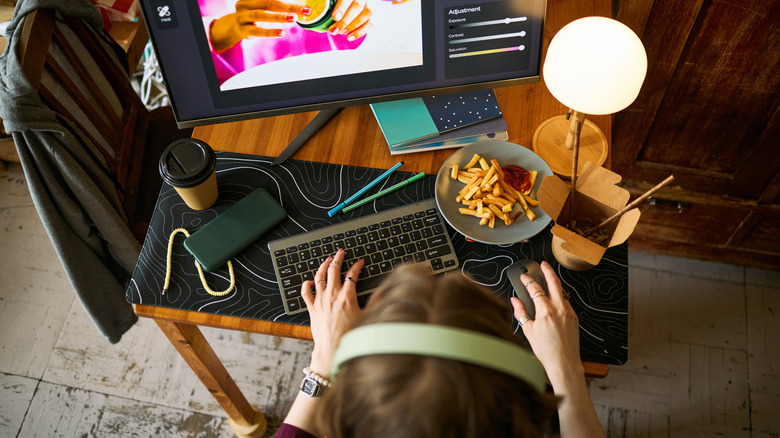
Поэтому многие сегодня покупают ноутбук в качестве основного компьютера и подключают к нему обычный монитор, клавиатуру и мышь. Одни предпочитают держать ноутбук открытым и использовать его экран как второй дисплей. Многие другие оставляют крышку закрытой.
Так какой подход лучше? Каковы плюсы и минусы работы с ноутбуком с закрытой крышкой?
Зачем держать крышку ноутбука закрытой
Начнём с главного: ни огромных преимуществ, ни серьёзных недостатков у открытого или закрытого ноутбука нет. Есть несколько мелких различий, но в конечном счёте это в основном вопрос эстетики. Некоторым просто нравится аккуратный стол, на котором нет ничего, кроме самого необходимого: клавиатуры, мыши и чашки кофе. Ноутбук убран с глаз и не добавляет беспорядка.
Вместе с этим появляется и несколько небольших преимуществ, которые помогут ноутбуку дольше прослужить и сохранить новый вид. Во-первых, нет обычного износа от постоянного открывания и закрывания крышки. Клавиатура остаётся чистой и защищённой под закрытой крышкой, а главное — пыль не скапливается на экране, корпусе и между клавишами.
Когда экран выключен, ноутбук потребляет гораздо меньше энергии, и у вас нет второй светящейся панели, освещающей комнату, когда вы засиживаетесь допоздна.
Зачем держать крышку ноутбука открытой
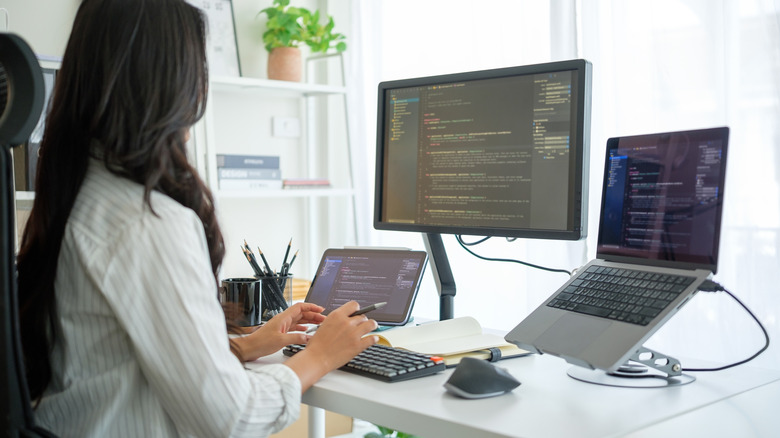
Другим нравится рабочее место с двумя, а то и тремя экранами. Открытый ноутбук рядом с большим монитором даёт дополнительное пространство для того, что хочется держать перед глазами: второго окна браузера, музыкального плеера или — по нынешним временам — постоянно включённого ИИ-ассистента, который трудится в фоне, пока вы краем глаза за ним присматриваете.
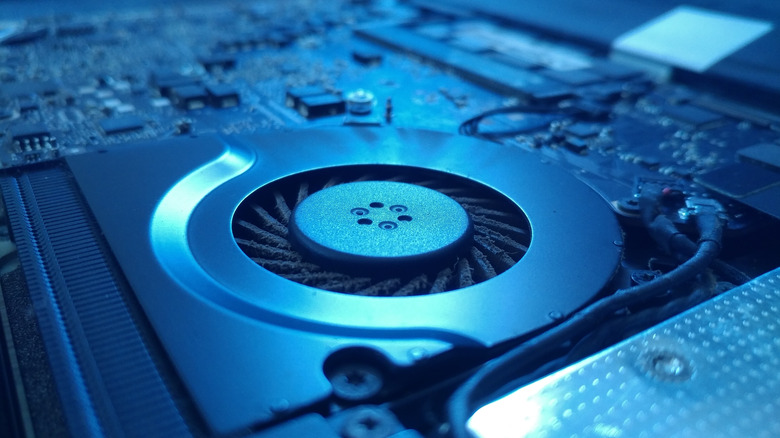
Открытая крышка обычно означает и лучший отвод тепла. Многие ноутбуки выводят горячий воздух через область клавиатуры, и открытая крышка позволяет ему уходить. Особенно это важно для игровых ноутбуков, которые сильно греются. PCWorld отмечает, что некоторые модели, например Razer Blade 16, выпускают воздух через верхнюю часть клавиатуры. Кроме того, некоторые ноутбуки сконструированы так, что при открытии экрана приподнимаются над столом, и это значительно усиливает поток воздуха вокруг нагревающихся компонентов.
Что выбрать и как сделать это правильно
Images Products/Shutterstock
Так что же выбрать? Всё зависит от ноутбука и от того, какие задачи вы на него возлагаете. Безвентиляторный MacBook Air или любая тонкая маломощная машина спокойно проработает закрытой весь день — для этого даже продаются специальные подставки. Если же у вас игровой ноутбук или рабочая станция, которая всерьёз нагревается, оставьте её открытой. А если сомневаетесь, загляните на сайт производителя и проверьте, допускает ли он работу под нагрузкой с закрытой крышкой.
Если выбираете закрытый вариант, стоит кое-что сделать. Держите блок питания подключённым: с внешним монитором ноутбук потребляет больше энергии, и вам вряд ли захочется, чтобы батарея незаметно разряжалась в фоне. В Windows откройте Панель управления, найдите пункт «Действие при закрытии крышки» и для обоих вариантов выберите «Действие не требуется», иначе ноутбук уйдёт в сон, как только вы его закроете. Поставьте его на подставку, чтобы воздух проходил снизу, и не слишком рассчитывайте на охлаждающую подставку: она лишь немного снижает температуру и не охлаждает зазор между экраном и корпусом.
Есть и компромиссный вариант. Прикройте крышку ровно настолько, чтобы экран выключился, но не до конца, — и если горячий воздух не дует прямо на дисплей, так можно работать сколько угодно. Правда, от пыли это не защитит, так что время от времени придётся чистить ноутбук.
С ночными задачами всё просто. Рендеринг, большая загрузка или старый ноутбук в роли домашнего сервера вполне могут работать с закрытой крышкой, если вентиляционные отверстия свободны, а нагрузка лёгкая или средняя. С тяжёлыми нагрузками — другая история.
Если держите ноутбук открытым, советы ещё проще. Оставьте вокруг него свободное место для циркуляции воздуха, не загораживайте вентиляционные отверстия, а если это игровой ноутбук — приподнимите его на подставке.
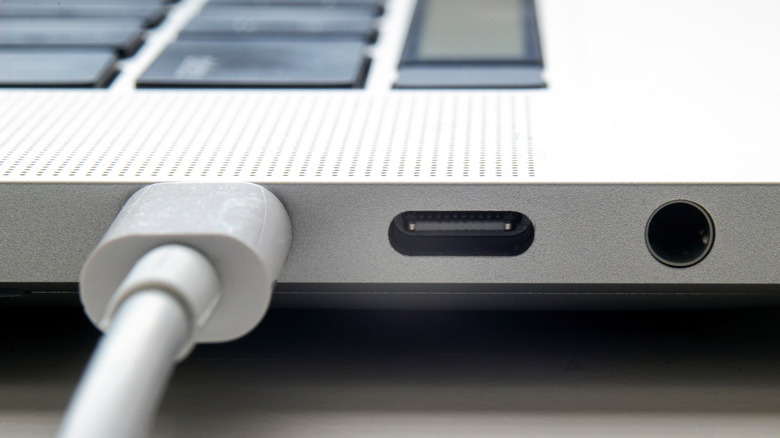
Один совет подходит для обоих подходов: обзаведитесь док-станцией. Хорошая док-станция берёт на себя клавиатуру, мышь, сетевой кабель, HDMI и аудиовыход, так что ноутбуку нужен всего один кабель, чтобы подключиться ко всему этому. Когда понадобится взять ноутбук с собой, вы отсоединяете один кабель и уходите, вместо того чтобы выдёргивать пять. Большинство док-станций к тому же держат ноутбук под наклоном, оставляя место для циркуляции воздуха.