Как использовать ноутбук в качестве второго монитора

Превратить устройство в монитор не так просто, как подключить кабель HDMI, но вот что действительно работает.
Andrey_Popov/Shutterstock
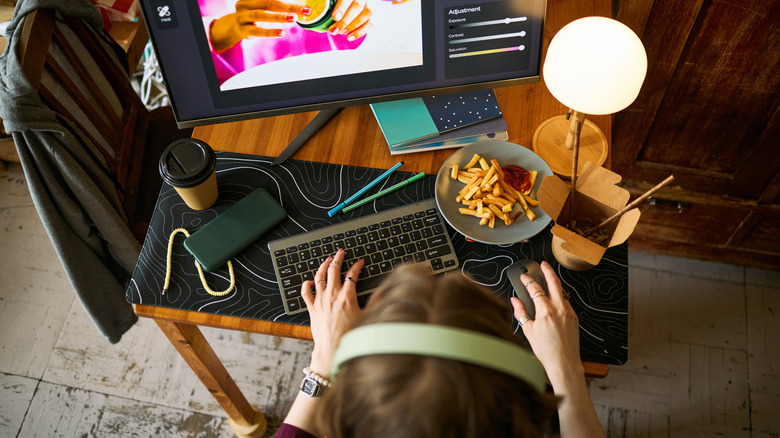
Играете ли вы, работаете или просто сидите в интернете, второй монитор — один из лучших способов сделать работу эффективнее. Дублирование экрана, при котором на обоих дисплеях отображается один и тот же рабочий стол, пригодится для презентаций, а расширение экрана даёт один более широкий рабочий стол. Дополнительное пространство означает больше видимых вкладок, более удобную многозадачность и рост продуктивности. Но для этого вовсе не обязательно покупать дорогое оборудование. Если дома без дела лежит запасной ноутбук, достаточно внести несколько небольших изменений, чтобы работать с двумя мониторами, не тратясь на новое железо.
Превратить ноутбук во второй экран довольно просто, хотя и не так легко, как подключить кабель HDMI. Сначала нужно проверить совместимость компьютера, выбрать между проводным и беспроводным подключением и настроить систему, чтобы без проблем расширить или дублировать экран. Так как же именно превратить ноутбук во второй монитор? Ниже — инструкции для Windows, Mac и Linux, а также проводные варианты через HDMI.
Как использовать ноутбук на Windows в качестве второго монитора
Если и основной компьютер, и запасной ноутбук, который вы хотите использовать как второй монитор, работают на Windows 10 или 11, расширить или дублировать экран довольно просто благодаря встроенным в эти системы инструментам беспроводной трансляции. Они основаны на Miracast — технологии, которая позволяет соединять устройства по Wi-Fi и настраивается буквально за пару шагов.
Чтобы включить её, на запасном ноутбуке откройте Параметры, затем Система, затем Проецирование на этот компьютер. Нажмите Дополнительные компоненты, затем Просмотреть функции и выберите Беспроводной дисплей, чтобы добавить его. После установки вернитесь на ту же страницу, выберите вариант Доступно везде и откройте приложение «Беспроводной дисплей».
Теперь можно дублировать или расширять экран. На основном компьютере нажмите клавиши Windows + K, выберите запасной ноутбук в списке доступных дисплеев, введите PIN-код и разрешите ввод с клавиатуры и мыши. Затем можно выбрать дублирование или расширение экрана, а переключаться между режимами — в любой момент сочетанием Windows + P. Учтите, что такой способ требует Wi-Fi на обоих устройствах и возможны небольшие задержки. Поэтому он отлично подходит для презентаций или работы с большим количеством вкладок, но для игр, пожалуй, не лучший вариант.
Можно ли использовать в качестве второго монитора устройства на других ОС?
Если оба ваших устройства — Mac, соединить их можно через AirPlay, но только если MacBook выпущен в 2018 году или позже. Убедившись в совместимости, на MacBook, который будет вторым экраном, откройте Системные настройки, выберите Основные, затем AirDrop и Continuity. Включите Приёмник AirPlay, а в пункте Разрешить AirPlay для выберите Текущий пользователь. Убедитесь, что на обоих MacBook выполнен вход в один и тот же Apple ID — так соединение будет стабильным. На основном устройстве откройте Системные настройки, затем Дисплеи, нажмите на знак «плюс» в выпадающем меню и выберите второе устройство из списка. Решите, нужен ли вам режим дублирования или расширения — его можно выбрать в настройках. Как и Miracast в Windows, AirPlay от Apple работает через Wi-Fi, поэтому возможна небольшая задержка. Проводной вариант с меньшей задержкой описан ниже в разделе про HDMI.
Если нужно соединить устройства с разными ОС — будь то ПК на Windows и MacBook или что угодно с Linux, — понадобится программа вроде Deskreen, бесплатного инструмента с открытым исходным кодом, работающего через Wi-Fi. Для подключения убедитесь, что оба компьютера находятся в одной сети Wi-Fi, и скачайте Deskreen на основное устройство. Deskreen предложит QR-код и URL-адрес. Откройте его в браузере запасного ноутбука, чтобы соединить устройства. По умолчанию Deskreen дублирует экран. Чтобы расширить его на запасной ноутбук, понадобится недорогой адаптер виртуального дисплея, или «заглушка», вставленная в HDMI-порт основного компьютера. Как и в других случаях, любая программа, соединяющая устройства по Wi-Fi, работает с некоторой задержкой, поэтому для игр и других задач, где важна плавность, лучше рассмотреть проводной вариант ниже.
Можно ли соединить устройства кабелем HDMI?
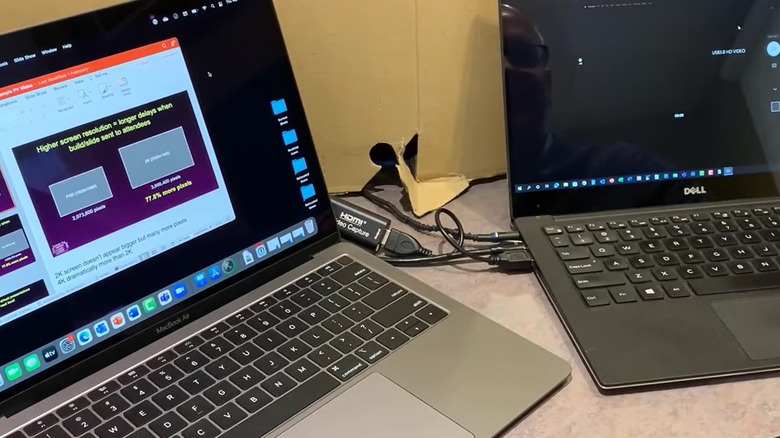
Большинство HDMI-портов ноутбуков работают только на вывод видео, поэтому простое соединение двух устройств кабелем не позволит расширить или дублировать экран. Обойти это можно с помощью карты видеозахвата HDMI-USB, которая подключается к обоим ноутбукам. Вставьте HDMI-кабель от основного устройства в карту, а USB-разъём карты — в запасной ноутбук. Карта захвата будет работать как веб-камера, поэтому изображение можно просматривать в приложении камеры ноутбука или в бесплатной видеопрограмме, например OBS Studio, которая работает на Windows, Mac и Linux.
Если вы геймер и хотите играть на консоли без телевизора, точно так же можно подключить к ноутбуку PlayStation или Nintendo Switch. Небольшая задержка всё же возможна, но обычно она меньше, чем при соединении по Wi-Fi, и вряд ли помешает, если вы не играете на соревновательном уровне. Если ни один из этих вариантов вам не подходит, всегда можно превратить старый ноутбук в хаб для умного дома.