Почему MacBook не видит USB-устройство и как это исправить
Устраните аппаратные и программные неполадки с помощью нескольких простых решений.
Habanero Pixel/Shutterstock
Без Apple USB не стал бы тем, чем он является сегодня. Этот формат появился раньше первого культового iMac, но именно похожий на леденец компьютер Apple помог его популяризировать, отказавшись от всех устаревших разъёмов, которые преследовали индустрию. USB стал настолько повсеместным, что это в итоге обернулось против самой компании: правила Европейского союза вынудили её отказаться от портов Lightning в iPhone. Эпоха эксклюзивных разъёмов Apple фактически закончилась — главным исключением остаётся MagSafe.
Современные USB-аксессуары для Mac, как правило, работают без нареканий. Однако иногда macOS не может их обнаружить, что, понятное дело, выводит из себя. При такой распространённости USB всё, что хуже безупречной работы, кажется недопустимым.
Хорошая новость в том, что у этой проблемы есть известные аппаратные и программные причины — например, повреждённый кабель или аксессуар, которому требуется больше питания. Во многих случаях решения на удивление просты, особенно со стороны macOS. Впрочем, изредка может понадобиться помощь со стороны.
Что делать, если Mac не видит USB-устройство
Kamil Zajaczkowski/Shutterstock
Прежде всего помните, что по умолчанию macOS требует разрешения на подключение аксессуаров. Это защищает от внедрения вредоносного ПО. В то же время, если вы случайно отклоните запрос на разрешение, даже вполне легитимный аксессуар не будет передавать данные, пока вы не дадите добро. Зарядка при этом должна работать в обоих направлениях.
Обычно заставить macOS снова показать запрос можно, отключив аксессуар и подключив его заново. Но чтобы избежать хлопот в будущем, откройте меню Apple > Системные настройки > Конфиденциальность и безопасность и прокрутите вниз до раздела Аксессуары. Здесь можно выбрать Запрашивать для новых аксессуаров, Автоматически разрешать, если разблокировано или Всегда разрешать. Третий вариант лучше не выбирать, если только вы не находитесь постоянно рядом со своим Mac или в очень защищённой среде.
Если это ничего не изменило, стоит проверить, видит ли macOS ваше устройство вообще. Удерживая клавишу Option, нажмите меню Apple > Информация о системе. Если аксессуар отображается в разделе Аппаратные средства, возможно, стоит обратиться к онлайн-справке производителя. Если же его там нет или он обнаруживается, но при подключении постоянно появляется сообщение об ошибке, мы можем помочь чем-то ещё.
Вероятная причина в таком случае — питание. Некоторым аксессуарам может требоваться больше, чем способен выдать USB-порт Mac; в этом случае должно появиться соответствующее сообщение, а возможно, понадобится подключить отдельный кабель питания. Если же отдельного питания у аксессуара нет, проблема может быть в самом USB-порте. Попробуйте другие порты на Mac или подключитесь напрямую, если использовали хаб или док-станцию в качестве посредника. Если предупреждения о питании продолжают появляться, стоит обратиться в техподдержку Apple — возможно, ваш Mac просто не подаёт питание на USB.
Другие возможные неполадки USB и способы их устранения
Andrii Anna photographers/Shutterstock
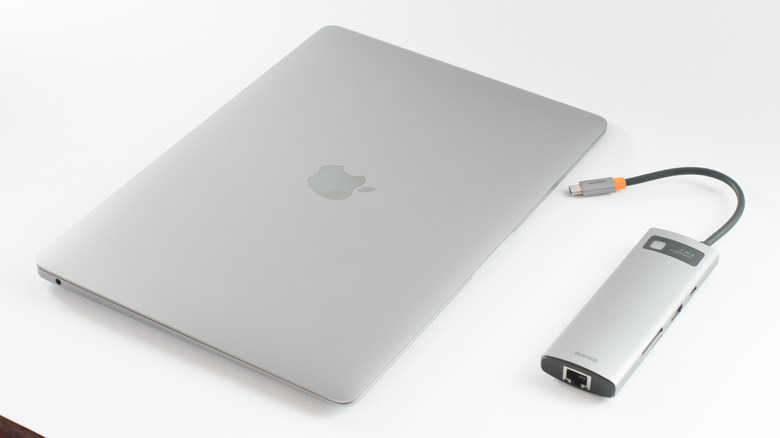
Кстати о хабах и док-станциях: не забывайте, что им часто нужен собственный блок питания. И даже если не нужен, в цепочках устройств что-то может пойти не так, ведь питание и данные должны успешно пройти через несколько звеньев. Недавно мы столкнулись с ситуацией, когда приёмник беспроводной мыши, подключённый к док-станции Thunderbolt, перестал работать, пока его не подключили напрямую к ноутбуку, — при том что SSD на той же док-станции работал прекрасно. Если свободных портов хватает, всегда надёжнее обойтись без посредника.
Убедитесь, что macOS полностью обновлена: откройте меню Apple > Системные настройки > Основные и нажмите Обновление ПО. Теоретически помехой могут быть ошибки или проблемы совместимости драйверов. Кроме того, некоторые аксессуары практически ничего не умеют без фирменного ПО — в этом случае убедитесь, что установлена его последняя версия. Проверьте Mac App Store или сайт производителя. Внешние карты памяти и накопители должны использовать файловые системы, совместимые с macOS, а именно APFS, FAT или ExFAT.
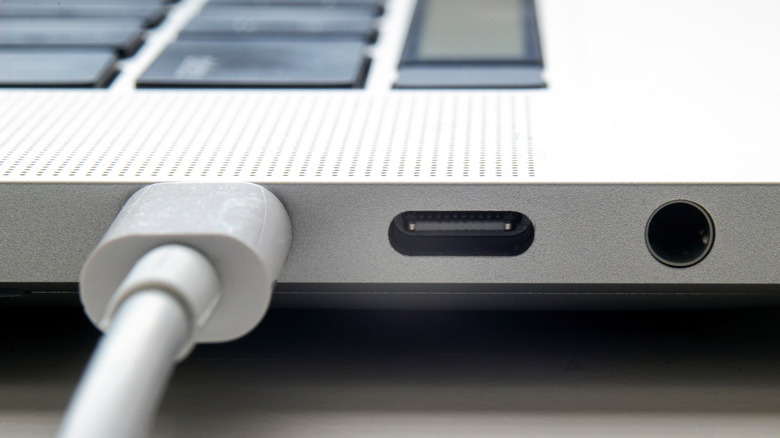
Наконец, убедитесь, что вы используете кабель USB подходящего типа с учётом требований устройства к питанию и пропускной способности и что ни кабели, ни порты не повреждены и не засорены. Порой работе мешает обычный ворс или погнутые контакты. Ворс, пыль и грязь обычно можно удалить баллончиком со сжатым воздухом или аккуратно прочистив инструментом с мягким наконечником. Что касается повреждений, скорее всего, придётся просто заменить кабель, особенно если на нём есть потемнения или оголённые провода. Это признаки пожароопасности.