10 вещей, которые умеет приложение «Заметки» на iPhone, помимо создания заметок
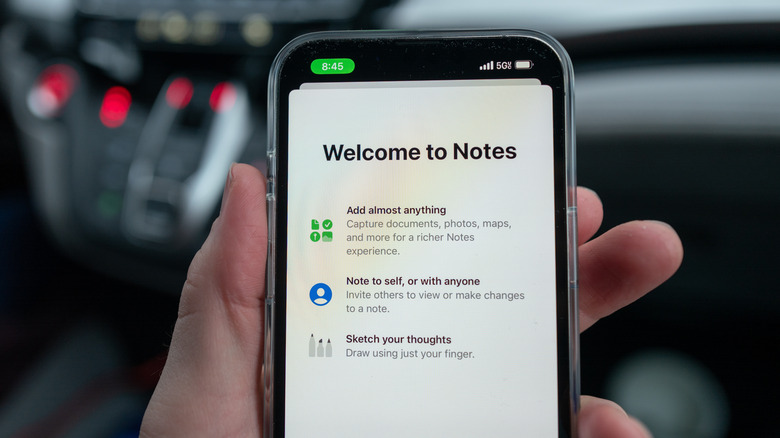
В приложении «Заметки» от Apple немало хитростей, которые вы, возможно, ещё толком не изучили.
Gado/Getty Images
Для большинства людей «Заметки» — это место, где живут списки покупок, случайные мысли и всевозможные коды. Если вы пользовались приложением только для простого текста, то, вероятно, пропустили, как Apple добавила в него новые функции: оно умеет решать сложные уравнения, строить графики, расшифровывать аудио и превращать ваши каракули в изображения. iOS 27 принесла ещё больше, включая более умную интеграцию с Siri и разделительные линии, так что приложение стало мощнее, чем когда-либо.
Некоторые из описанных ниже функций работают на базе Apple Intelligence и требуют более нового оборудования. Среди iPhone это iPhone 15 Pro, iPhone 15 Pro Max и любые модели iPhone 16 и новее. Такие функции отмечены по ходу текста, как и всё, для чего нужна определённая версия iOS.
1. «Математические заметки» превращают приложение в калькулятор и инструмент для построения графиков
Али Салман Зия для Engadget
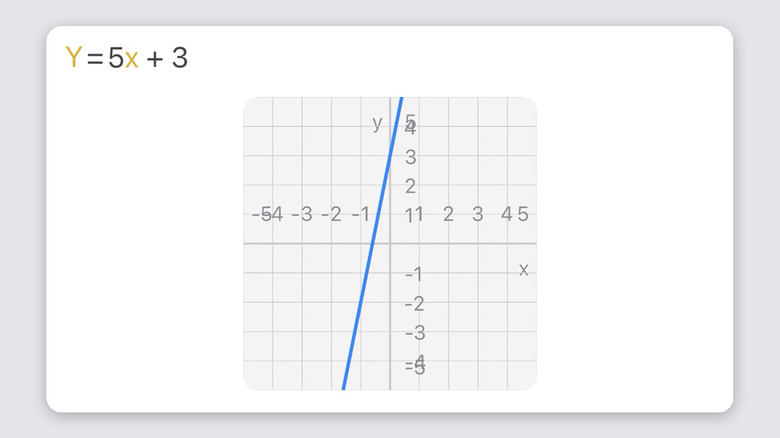
В «Заметках» спрятан калькулятор, который считает прямо во время набора текста. Начиная с iOS 18, если ввести уравнение и поставить знак равенства, функция Math Notes сразу же подставит ответ. Она работает и с переменными: если написать «ужин = $42», а потом изменить это значение, все результаты, где оно используется, обновятся автоматически. Это удивительно простой способ разделить счёт или спланировать месячный бюджет.
Math Notes умеет не только выдавать простые ответы. Введя уравнение, начинающееся с «y =», нажмите на знак равенства и выберите Вставить график, чтобы построить его прямо в заметке. Если изменить переменную, график автоматически перестроится. Это удобный инструмент для школьников и студентов, позволяющий проверить домашнее задание без отдельного приложения для графиков.
2. «Заметки» умеют сканировать документы и поддерживают подписи
Али Салман Зия для Engadget
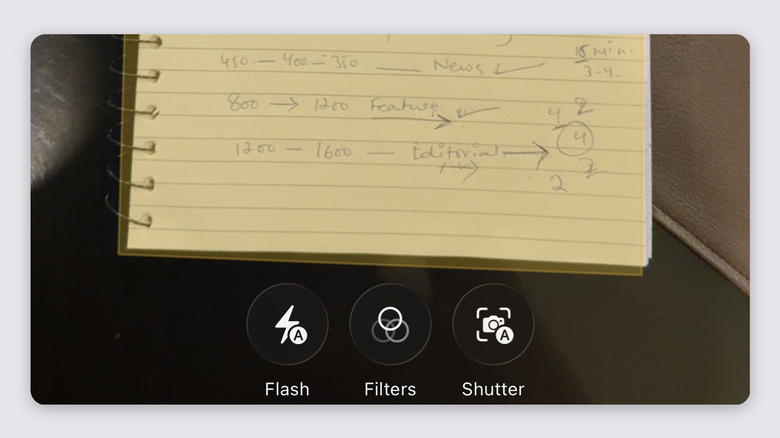
Если дома нет сканера, не нужно скачивать отдельное приложение, чтобы его заменить. Нажмите кнопку вложения в любой заметке — появится пункт Сканировать документы: «Заметки» автоматически снимут страницу, обрежут и выровняют её. При необходимости сканер предлагает вспышку и фильтры изображения.
В режиме Авто даже не нужно нажимать на кнопку затвора: система делает снимок, как только распознаёт края страницы, а вы держите iPhone неподвижно. В один документ можно отсканировать несколько страниц — это удобно для контрактов, договоров аренды и всего, что занимает больше одной страницы.
Если документ нужно подписать, откройте скан, нажмите Разметка и выберите Добавить > Подпись. Используйте сохранённую подпись или нарисуйте новую пальцем, затем измените её размер и перетащите на место. Так можно легко подписать и отправить форму, не распечатывая страницы. Сканы сохраняются в заметке в формате PDF, и к ним можно добавлять пометки.
3. «Заметки» могут записывать и расшифровывать лекции и встречи
Али Салман Зия для Engadget
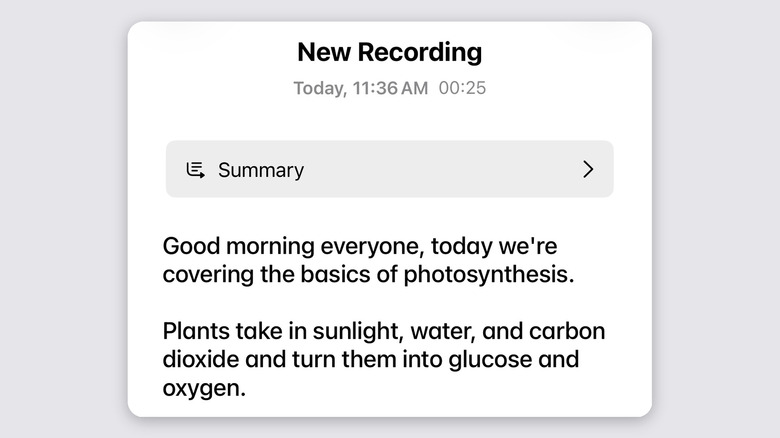
«Заметки» могут работать и как диктофон: выберите Записать аудио в любой заметке, чтобы записать и расшифровать всё, что слышит телефон. По расшифровке можно искать, так что вы сразу перейдёте к нужному фрагменту длинной лекции, а не будете прокручивать всю запись. На моделях iPhone с Apple Intelligence «Заметки» могут составлять краткое содержание целых лекций или встреч. Записанные телефонные звонки тоже попадают в «Заметки» — в папку Записи звонков вместе с расшифровкой.
На iPhone уже есть отдельное приложение для записи — «Диктофон», поэтому полезно понимать, когда что использовать. «Заметки» — лучший выбор, если запись является частью чего-то большего. Например, на занятии или встрече можно печатать собственные заметки, добавлять фотографии доски и хранить запись в той же заметке. Всё остаётся в одном месте, так что дома при разборе материалов не придётся переключаться между приложениями. А «Диктофон» уместнее, когда важнее всего сам звук — например, интервью, которое вы собираетесь монтировать или кому-то отправить.
4. Image Wand превращает черновые наброски в настоящие изображения

Али Салман Зия для Engadget
Если вам нужна помощь с рисованием, набросайте что-нибудь инструментами Разметки, затем выберите Image Wand в той же палитре и обведите свой рисунок. Добавьте несколько слов с описанием желаемого изображения — и Apple Intelligence превратит ваши каракули в аккуратную картинку.
Можно также обвести пустое место в заметке и создать новое изображение на основе окружающего текста. После этого его можно доработать, добавляя или убирая описательные слова. Например, если заметка — это список вещей для поездки на пляж, приложение сгенерирует подходящую морскую иллюстрацию для её начала.
В iOS 27 Image Playground, на котором основана эта функция в «Заметках», получил новую модель, способную создавать фотореалистичные изображения, а не только стилизованные. Начиная с iOS 27.2, большинство созданных или отредактированных изображений несут водяной знак SynthID, по которому сайт проверки SynthID определяет, что картинка создана ИИ.
5. Общие заметки превращают приложение в семейный список дел
Али Салман Зия для Engadget
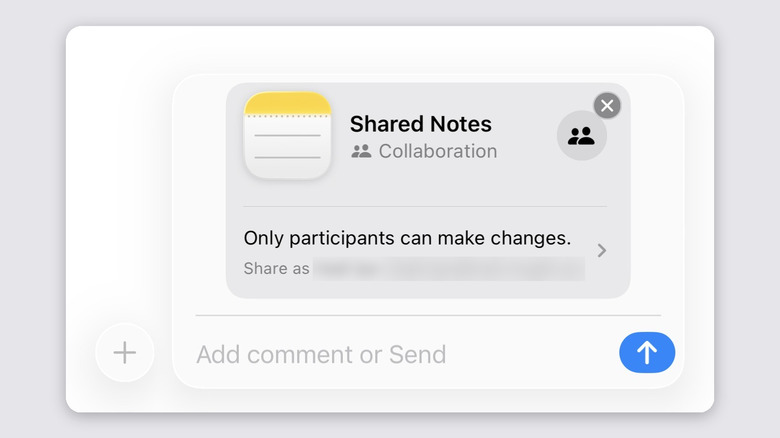
Заметки не обязательно должны быть только вашими: можно поделиться отдельной заметкой или целой папкой с семьёй, друзьями и коллегами, и все смогут вносить изменения в реальном времени. Это идеально подходит для общего списка покупок или совместного плана поездки. Создатель общей заметки сам решает, кто и что может делать.
Просто нажмите кнопку Поделиться в нужной заметке и выберите, может ли каждый участник вносить изменения или только просматривать. Введите @ и имя человека — он получит уведомление со ссылкой на заметку. Если одну заметку редактируют несколько человек, просмотр активности и выделения показывают, кто, что и когда изменил. А в iOS 27 папка Общие теперь находится вверху списка папок и получила новый значок, так что совместные заметки легче найти.
6. Apple Intelligence может кратко пересказывать, переформатировать и вычитывать заметки
Али Салман Зия для Engadget
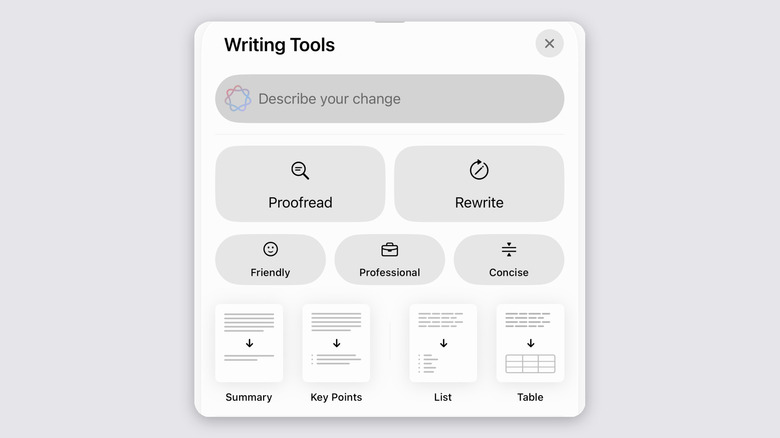
«Заметки» могут помочь и с самим письмом. Выделите текст, нажмите кнопку Apple Intelligence на панели инструментов и выберите пункт в меню Инструменты для текста. Они проверят текст на орфографические и грамматические ошибки и перепишут его в более дружелюбном, профессиональном или сжатом тоне.
Этот набор инструментов полезен и для приведения в порядок сумбурных заметок. Он умеет составлять краткое содержание длинной заметки или выделять ключевые моменты — удобно после встречи или перед экзаменом. Также он превращает блок текста в маркированный список или даже в таблицу. Например, если вы записали несколько тарифов связи с ценами и лимитами трафика, опция Таблица разложит их по аккуратным строкам и столбцам, чтобы их было проще сравнить.
«Инструменты для текста» работают не только в «Заметках», а почти везде, где на iPhone можно печатать, включая сторонние приложения. В iOS 27 Apple Intelligence также предлагает способы улучшить ваш текст.
7. «Заметки» помогают создавать аккуратные документы

Али Салман Зия для Engadget
Длинные заметки быстро становятся запутанными, и упорядочить их сложно, но в «Заметках» есть несколько инструментов, помогающих поддерживать порядок. В iOS 18 и новее можно сворачивать любой заголовок, скрывая разделы, над которыми вы сейчас не работаете. Итоговая версия выглядит чище, а в процессе написания всем легче управлять.
Если этого мало, текст можно выделять разными цветами, группируя его по разделам, типу информации или любому другому принципу. Для этого выделите текст, нажмите кнопку форматирования Aa и выберите цвет. «Заметки» предлагают пять вариантов: розовый, фиолетовый, оранжевый, мятный и синий. В iOS 27 также появились разделительные линии — ещё один способ навести порядок. Поставьте курсор туда, где нужен разрыв, откройте меню правки и выберите Вставить разделительную линию. Если заметку откроют на iOS 26 или более ранней версии, разделители отобразятся как три дефиса (—), так что ничего не сломается.
В iOS 27 также появились ссылки на разделы: можно сослаться на определённую часть заметки, и нажатие на ссылку сразу переведёт туда. Это особенно удобно для оглавления длинной заметки. Вставленный Markdown теперь автоматически преобразуется в форматированный текст, а новая опция Скопировать как Markdown позволяет легко перенести заметки в другие приложения с сохранением форматирования.
8. С тростниковым пером «Заметки» становятся планшетом для каллиграфии
Али Салман Зия для Engadget
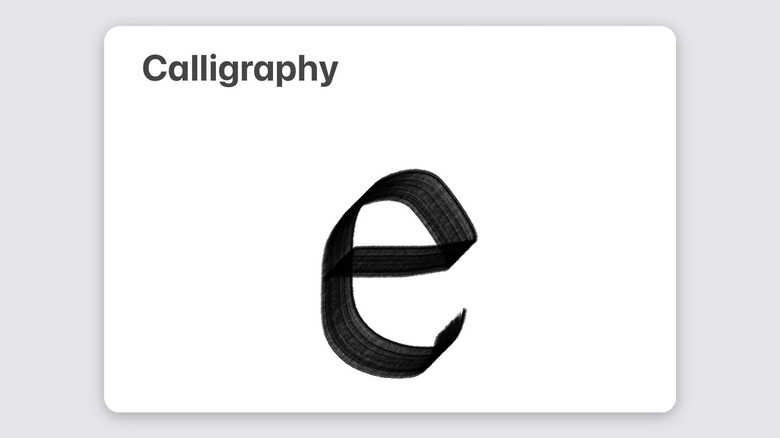
В iOS 26 в инструменты Разметки добавили тростниковое перо, созданное для традиционной каллиграфии. Как и у настоящего пишущего инструмента, штрихи становятся толще или тоньше в зависимости от направления движения. Это необычный способ письма, особенно для особых случаев вроде дней рождения и приглашений. Тростниковое перо находится в списке инструментов Разметки; чтобы выбрать предустановку, нажмите на него ещё раз после выбора.
Доступно пять предустановок угла, и выбранная определяет, в каком направлении штрих получается самым толстым. Угол фиксирован независимо от того, как вы держите палец, поэтому штрихи остаются единообразными. Помимо «Заметок», тростниковое перо работает во Freeform, «Дневнике» и «Просмотре» — по сути, везде, где доступны инструменты Разметки.
9. «Заметки» помогают искать по фотографиям и сканам
Али Салман Зия для Engadget
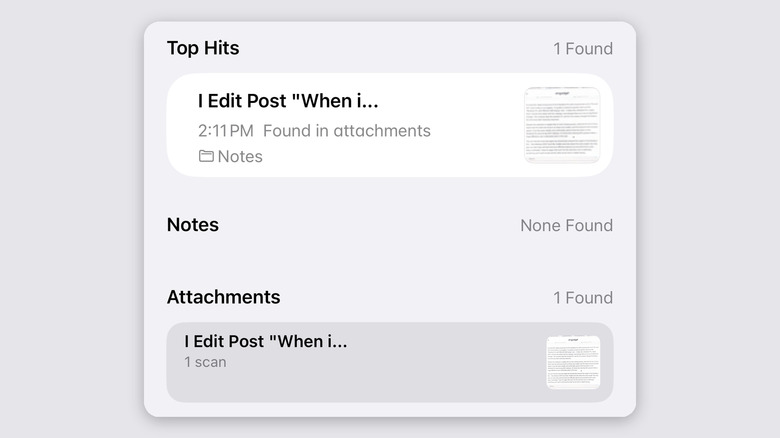
Строка поиска в «Заметках» умнее, чем кажется и чем привыкло думать большинство пользователей. Помимо напечатанного текста, она находит рукописные записи, объекты на изображениях и текст в отсканированных документах. Нажмите кнопку поиска и введите слово со страницы или фотографии. Если вы отсканировали чек несколько месяцев назад, поиск по названию магазина должен его найти. Это простой способ находить фрагменты длинных заметок, особенно если вы расшифровываете лекции или встречи.
Так ваша библиотека заметок превращается в удобное хранилище документов, которые могут понадобиться в будущем. Попробуйте хранить в «Заметках» гарантийные талоны, инструкции к технике, рецепты и чеки — тогда их можно будет найти по слову со страницы, а не листать десятки сканов и разбираться в названиях файлов.
10. Siri может сохранять свои ответы прямо в «Заметки»

Али Салман Зия для Engadget
В iOS 27 Siri и «Заметки» наконец-то нормально работают вместе. Siri может создавать заметки со сгенерированным содержимым — например, с информацией из интернета, — а не только записывать то, что вы говорите. Попросите её составить список вещей для поездки и сохранить его в новую заметку — и она это сделает. Это действительно удобно для небольших заметок или простых напоминаний, а также для того, чтобы зафиксировать идею на ходу, когда нет возможности остановиться и напечатать.
Siri также может дополнить существующую заметку или привести список в порядок перед сохранением. Если у вас неряшливый, неотформатированный список, попросите Siri упорядочить его и добавить в нужную заметку. Конечно, в полной мере это доступно только с Siri AI, которая сначала появилась на английском языке. В iOS 27.2 добавились французский, японский, корейский, португальский и испанский. Более старые модели iPhone тоже могут создавать заметки с помощью Siri, но без контента, сгенерированного ИИ, что несколько ограничивает функцию. Тем не менее базовых возможностей вполне хватает, чтобы записывать идеи.