Как смотреть Twitch на телевизоре
Транслировать Twitch на телевизор ещё никогда не было так просто.
Samuel Boivin/Shutterstock
Twitch — одна из крупнейших стриминговых платформ как для геймеров, так и для авторов контента. Миллионы людей смотрят любимых стримеров на ПК, ноутбуках и мобильных устройствах. Эта платформа идеально подходит для просмотра на большом экране, однако во многих телевизорах нет встроенного Twitch. К счастью, существует несколько способов вывести Twitch на телевизор — от трансляции видео до сторонних стриминговых устройств.
Но прежде чем мучиться с поисками Chromecast или игровой консоли, убедитесь, что Twitch уже не доступен на вашем телевизоре в виде приложения. У большинства современных смарт-телевизоров есть библиотека приложений, где можно скачать приложения вроде Twitch. Если вы ещё этого не сделали, загляните в магазин приложений телевизора и проверьте, можно ли установить Twitch. Если магазина приложений на телевизоре нет, не переживайте. Трансляция с вашего устройства на телевизор — отличная альтернатива, которую поддерживает практически любой телевизор, хотя для этого может понадобиться стриминговое устройство.
Транслируйте Twitch на телевизор
Twitch поддерживает трансляцию между устройствами. Вам понадобится телевизор с поддержкой трансляции или устройство, которое её обеспечивает, например Google TV Streamer. Способ трансляции на телевизор немного различается в зависимости от того, как вы пользуетесь Twitch. Если вы используете приложение Twitch на мобильном устройстве, достаточно нажать кнопку трансляции на любимом стриме. Если такой опции нет, убедитесь, что телефон и телевизор подключены к одной сети Wi-Fi и на обоих устройствах установлена последняя прошивка. Также стоит проверить настройки Twitch и убедиться, что у вас не включены нежелательные параметры безопасности, например обучение ИИ.
Трансляция Twitch с компьютера выглядит немного иначе, но тоже довольно проста. Используйте браузер Google Chrome, поскольку он позволяет транслировать экран на другое устройство. Открыв Twitch, нажмите на три точки в правом верхнем углу браузера, чтобы вызвать меню. Выберите раздел «Трансляция, сохранение и отправка» и нажмите «Трансляция». Выберите свой телевизор, чтобы начать трансляцию. Как и в случае с мобильным устройством, убедитесь, что компьютер и телевизор подключены к одной сети Wi-Fi, иначе опция не появится. Если трансляция отдельной вкладки не работает, можно попробовать транслировать весь экран.
Используйте стриминговые устройства
Joeri Mostmans/Shutterstock
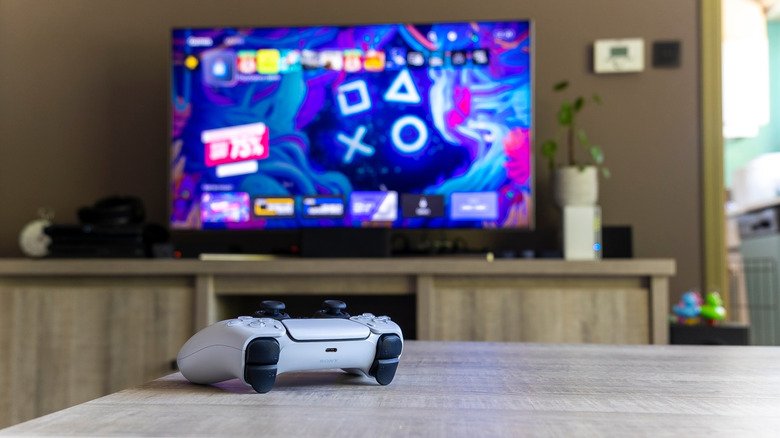
Если трансляция не работает, всегда можно воспользоваться стриминговым устройством. Лучший вариант здесь — игровые консоли, поскольку для большинства из них есть приложение Twitch. Запустите Twitch на своей консоли и смотрите любимые стримы. Приложение Twitch есть на консолях PlayStation и Xbox как прошлого, так и текущего поколения, а вот на Switch и Switch 2 его нет.
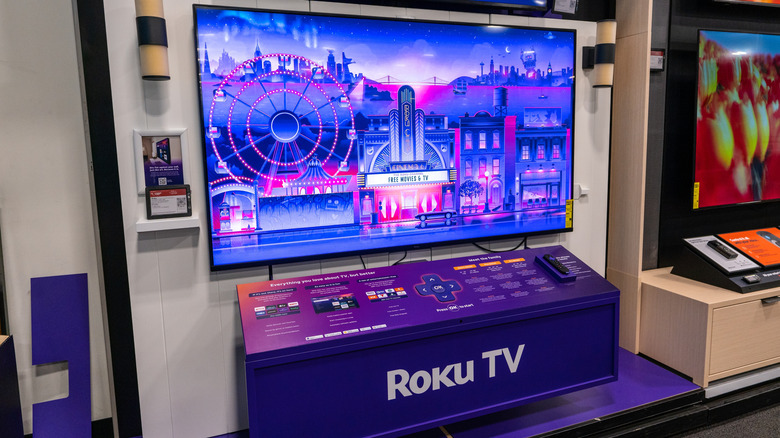
Консоли — не единственные устройства для стриминга. Смотреть Twitch на телевизоре можно также с помощью Amazon Fire Stick, устройства Roku или Apple TV 4K. Для Fire Stick есть официальное приложение Twitch, для Roku — нет, но он поддерживает трансляцию и дублирование экрана. Если ничего не помогло, можно подключить ноутбук или настольный компьютер напрямую к телевизору через HDMI или DisplayPort. Запустите Twitch на подключённом устройстве, затем переключите вход телевизора на него и наслаждайтесь стримом. Помните, что переключать стримы нужно на подключённом устройстве, а не на телевизоре.