Где узнать, какая видеокарта установлена на вашем ПК с Windows
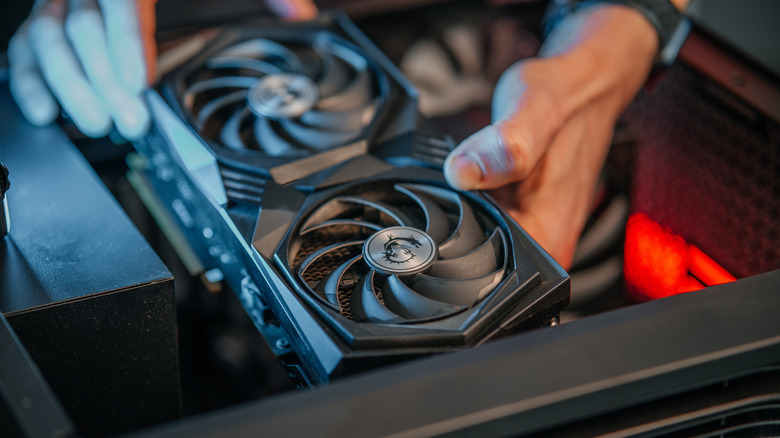
Чтобы узнать, какая у вас видеокарта, достаточно встроенных инструментов Windows — отвёртка не понадобится.
Stenko Vlad/Shutterstock
Если вы не знали, в компьютере с Windows могут быть два графических процессора, и экран не всегда работает на том же, который обеспечивает запуск игр. Некоторые ноутбуки используют встроенную графику для повседневных задач и отдельный графический процессор NVIDIA, AMD или Intel для более ресурсоёмких задач. Наклейка Intel или AMD на корпусе не всегда рассказывает всю историю.
Прежде чем проверять системные требования игры, искать причину снижения производительности или решать, не пора ли обновить компьютер, стоит разобраться, что у него внутри. Из-за роста цен на видеокарты и давления на поставки памяти со стороны центров обработки данных для ИИ производители ПК уже несут основные издержки. Лучше заранее узнать, на что способна ваша система, чем потом опустошать кошелёк.
Хорошая новость в том, что Windows легко определит установленное графическое оборудование — для этого не нужны ни дополнительные программы, ни отвёртка. Быстрее всего это сделать через Диспетчер задач, но есть и другие встроенные инструменты, которые пригодятся, если нужные сведения запрятаны в мелком шрифте.
Видеокарта уже указана в Диспетчере задач
Husain Parvez/Engadget
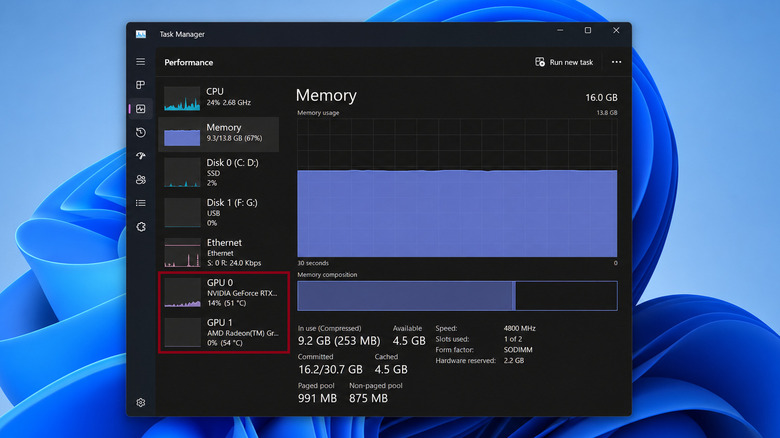
Диспетчер задач Windows умеет не только показывать, какие приложения и службы расходуют ресурсы компьютера. В разделе «Производительность» можно узнать, какая видеокарта установлена, а также посмотреть сведения о её памяти и драйвере и даже о текущей нагрузке.
- Чтобы открыть Диспетчер задач, нажмите Ctrl + Shift + Esc.
- В Windows 11 выберите «Производительность» на левой боковой панели, а в Windows 10 — вкладку «Производительность» вверху окна.
- Нажмите GPU 0 и найдите название модели графического процессора в правом верхнем углу.
- Если вы видите GPU 1 или другие записи, проверьте и их.
Не стоит судить о видеокартах только по их номерам. Например, GPU 0 — это не обязательно более мощная видеокарта или та, на которой запускаются все игры. Windows присваивает графическим процессорам номера в зависимости от расположения оборудования, и это никак не связано с их производительностью.
Под графиками производительности также указаны объём выделенной и общей памяти графического процессора. Выделенная память обычно означает объём видеопамяти, доступный отдельной видеокарте, а общая память — это обычная оперативная память системы, которую графический процессор использует при необходимости. У некоторых встроенных графических процессоров часть оперативной памяти зарезервирована для графики. Windows указывает её как выделенную память, хотя встроенный графический процессор в основном использует системную оперативную память.
Помимо производителя видеокарты, в Диспетчере задач можно посмотреть сведения о драйвере и DirectX, а также температуру графического процессора, если оборудование поддерживает такую функцию.
Диспетчер задач — не единственный вариант
Husain Parvez/Engadget
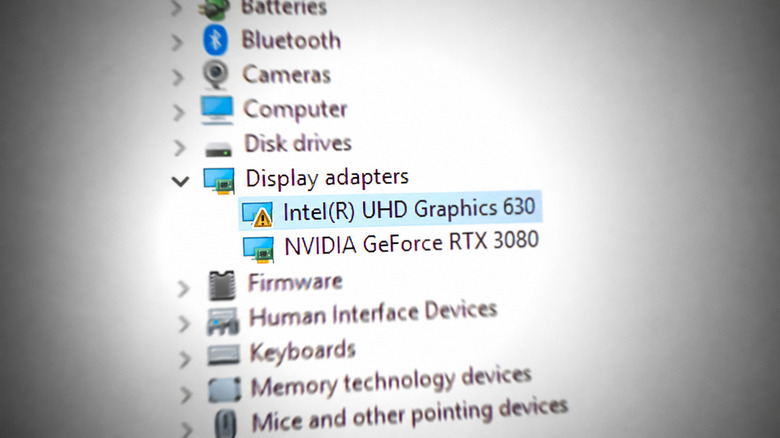
Чтобы узнать название видеокарты без графиков, откройте Диспетчер устройств. Для этого щёлкните правой кнопкой мыши по кнопке «Пуск», выберите в списке «Диспетчер устройств» и разверните раздел «Видеоадаптеры». Там перечислены все графические устройства, обнаруженные Windows, и можно увидеть, есть ли в компьютере и встроенная, и отдельная видеокарта. Найдите нужную видеокарту, дважды щёлкните по ней и откройте вкладку «Драйвер», чтобы проверить версию и дату установленного драйвера.
Можно также воспользоваться средством диагностики DirectX. Нажмите Windows + R, введите dxdiag и нажмите Enter. На вкладке «Экран» будут указаны сведения о видеокарте и установленных драйверах, а на вкладке «Система» — версия DirectX, установленная на компьютере.
Если в Диспетчере устройств вместо названия видеокарты отображается Microsoft Basic Display Adapter, значит, Windows использует универсальный драйвер дисплея. Это не всегда говорит о проблемах с оборудованием, но перед дальнейшей диагностикой стоит обновить драйверы видеокарты.
Можно также использовать сторонние приложения, например HWiNFO, чтобы отслеживать температуру видеокарты, тактовую частоту и энергопотребление — примерно так же, как при проверке температуры процессора.