Используйте встроенный инструмент Windows, чтобы выявить проблемы со стабильностью ПК
Этот инструмент — отличная альтернатива «Просмотру событий».
Alex Photo Stock/Shutterstock
Нестабильную работу ПК порой бывает невероятно сложно диагностировать. Если искать причину синего экрана или сбоя драйвера в журналах событий и проверять приложения на наличие ошибок, на это могут уйти часы. К счастью, в Windows есть набор средств устранения неполадок, специально созданных для диагностики системных проблем. Многие знают о «Мониторе производительности» и «Просмотре событий», но, пожалуй, лучше всего начинать диагностику с давно забытого «Монитора стабильности системы» Windows.
«Монитор стабильности системы» Windows появился вместе с Windows Vista в 2008 году и позволяет удобно просматривать все зарегистрированные события на компьютере. Среди них — сбои драйверов и приложений, а также другие проблемы с состоянием системы, которые иначе можно не заметить. Инструмент даже выставляет оценку стабильности, помогающую неопытным пользователям выявлять неполадки, хотя она может быть не вполне точной. Это полезный инструмент, если на ПК внезапно начались проблемы со стабильностью, требующие дальнейшего изучения.
Как пользоваться «Монитором стабильности системы» Windows
Windows
«Монитор стабильности системы» Windows прост в использовании, хотя открыть его бывает непросто. В любой версии Windows запустить программу можно через окно «Выполнить» (клавиши Windows + R), введя команду:
- Perfmon /rel
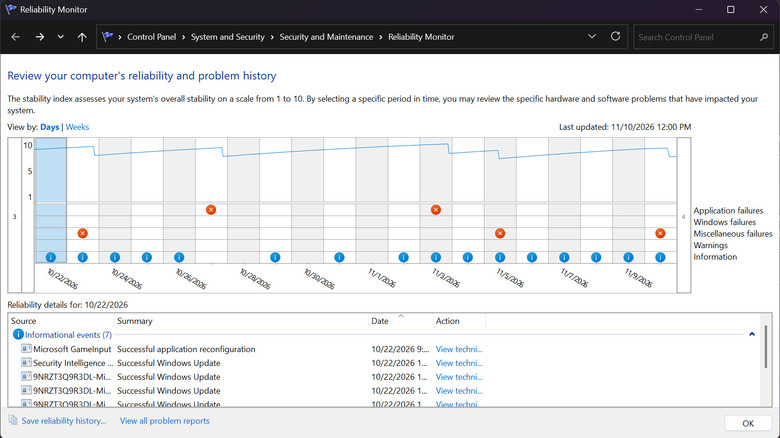
Если вы пользуетесь Windows 8 или более поздней версией, найти «Монитор стабильности системы» можно также через меню «Пуск»: введите «надежность». В результатах появится пункт «Просмотр журнала надежности». Нажмите на него, чтобы открыть «Монитор стабильности системы». Ещё один способ — найти его на Панели управления, в подразделе «Безопасность и обслуживание» вкладки «Безопасность».
 Windows
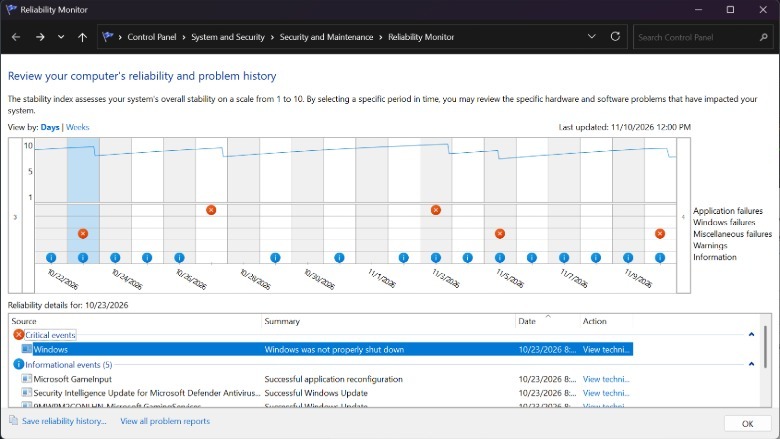
В самой программе легко разобраться. Вы увидите таблицу событий, наглядно показывающую стабильность системы на основе журналов событий. Windows постоянно отслеживает работу оборудования и приложений, поэтому при возникновении неполадки создает запись в журнале, которая отображается здесь.
Нажмите на синие значки «i», чтобы увидеть сведения о системе за конкретный день, например данные об успешно установленных обновлениях или программах. Рядом с днями, когда произошел серьезный сбой программного или аппаратного обеспечения, будет красный значок «x». Нажмите на него, чтобы открыть отмеченные события и изучить их подробнее. Для каждого дня также указана оценка стабильности, отражающая, как долго ПК работал без неполадок. Это не самый надежный показатель: оценку легко повысить, просто не пользуясь компьютером, но она может послужить отправной точкой при диагностике.
Поможет ли «Монитор стабильности системы» Windows повысить производительность?
Om.Nom.Nom/Shutterstock
«Монитор стабильности системы» Windows не повышает производительность напрямую, но помогает выявить приложения и неисправные драйверы, из-за которых возникают проблемы. Например, если во время работы определенных приложений часто случаются сбои графического процессора, эти неполадки будут зарегистрированы и появятся в «Мониторе стабильности системы». В записи о событии указано, что вызвало сбой, когда он произошел и какие приложения в тот момент работали. Это поможет выяснить, связана ли проблема с оборудованием или программным обеспечением, и понять, как устранить неполадку, повысить стабильность системы и общую производительность.
Если вас больше интересует производительность системы, в Windows есть «Монитор производительности», который позволяет отслеживать нагрузку на оборудование в реальном времени. Этот инструмент лучше подходит для диагностики возможных проблем с процессором, графическим процессором, оперативной памятью или нестабильным сетевым подключением. Диспетчер задач — тоже незаменимый инструмент для проверки фоновых приложений, которые могут расходовать ресурсы компьютера.
Чем «Монитор стабильности системы» отличается от «Просмотра событий»
Windows
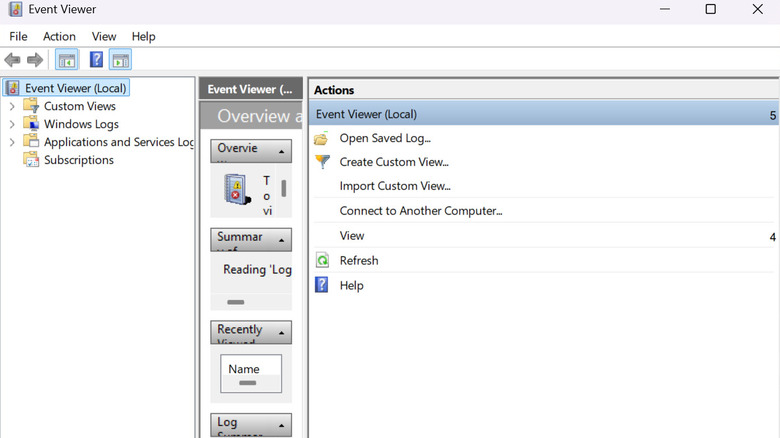
Опытные пользователи Windows могут задаться вопросом, зачем пользоваться «Монитором стабильности системы», если есть «Просмотр событий». Для тех, кому нужен исчерпывающий разбор каждой записи в журнале событий, «Просмотр событий» вне конкуренции. Он предоставляет гораздо больше сведений о каждом системном событии и позволяет фильтровать информацию разными способами, чтобы точнее определить причину неполадки.
Главное преимущество «Монитора стабильности системы» — простота. Его понятный интерфейс позволяет увидеть, какие события привели к проблеме, когда они произошли и что примерно случилось. «Просмотр событий» пригодится, если нужно узнать, какое именно приложение было запущено или в каком состоянии находился ПК во время сбоя, однако для обычного пользователя Windows такие подробности часто избыточны. Если информации недостаточно, рекомендуем перейти в «Просмотр событий», чтобы лучше разобраться в происходящем. При внезапных проблемах с производительностью или стабильностью удобнее сначала воспользоваться «Монитором стабильности системы».