Почему важно следить за фоновыми процессами на компьютере
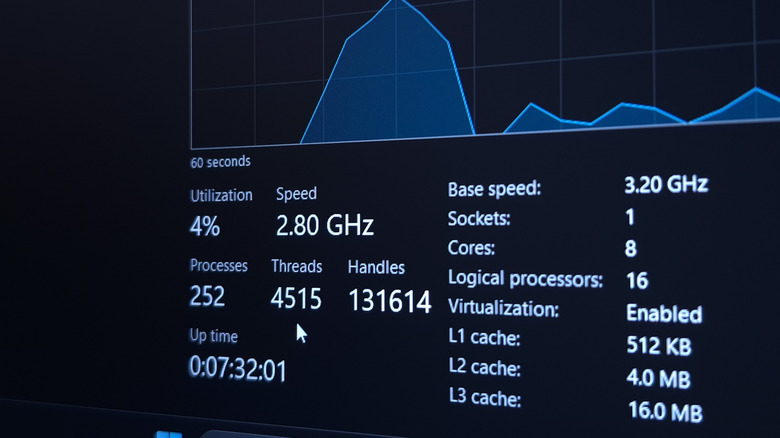
Знание того, какие процессы обычно выполняются на вашем ПК, поможет заметить, если что-то не так.
Nwz/Shutterstock
Ваш ПК постоянно чем-то занят, даже если вы закрыли все окна приложений на рабочем столе. Windows проверяет наличие обновлений и поддерживает работу системы в фоновом режиме, а другие приложения продолжают незаметно выполняться. В идеале всё это происходит с пользой. Но некоторые приложения и службы потребляют больше вычислительных ресурсов или памяти, чем вы ожидаете, занимая ресурсы, которые могли бы использовать нужные вам программы.
Поэтому полезно взять за привычку проверять фоновые процессы на ПК. Зная, что должно работать, вы сможете заметить нечто необычное. Это не значит, что нужно весь день следить за показателями, и сам по себе длинный список процессов — не повод для беспокойства. Наблюдение за ними позволяет выявить процессы, которые вызывают проблемы или потребляют ресурсы вашего ПК. Так вы сможете решить, что оставить, а что закрыть, особенно если компьютер начинает работать медленно.
Следите за работой ПК с помощью Диспетчера задач

Thanadon88/Shutterstock
Фоновые процессы — это программы или их части, работающие без вашего непосредственного участия. Они выполняют самые разные задачи: от рутинных — например, синхронизации файлов и установки обновлений — до важных визуальных функций, таких как отображение окон, по которым вы щёлкаете.
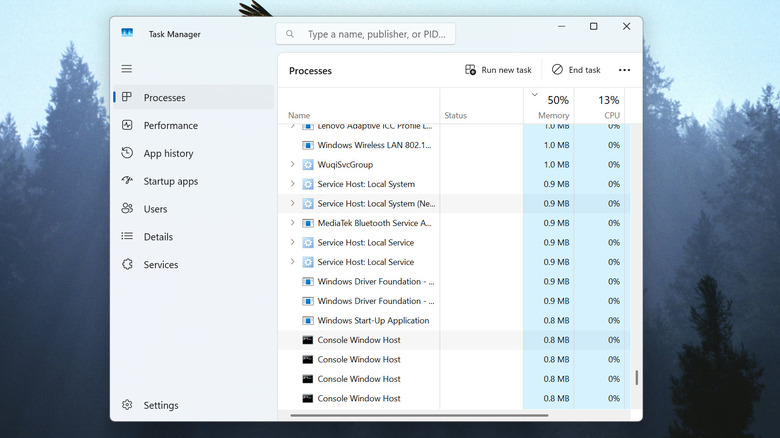
Первым делом, чтобы узнать, что работает на вашем ПК, стоит открыть Диспетчер задач. Наряду с запущенными приложениями там отображаются все фоновые процессы, в том числе системные задачи Windows. Для каждого из них можно увидеть, сколько ресурсов процессора и памяти используется, а также активность диска и загрузку сети.
Открыть Диспетчер задач можно несколькими способами. Быстро вызвать его можно сочетанием клавиш Ctrl + Shift + Esc, а также нажав Ctrl + Alt + Delete > Диспетчер задач. Ещё можно щёлкнуть правой кнопкой мыши по кнопке «Пуск» или пустой области панели задач и выбрать Диспетчер задач.
Начните с вкладки Процессы (она находится на левой боковой панели). Удобно щёлкнуть по заголовку Имя, чтобы отсортировать процессы по названию приложения: так они сгруппируются по типу (сначала активные Приложения, затем Фоновые процессы и, наконец, Процессы Windows). Щёлкните по заголовку любого столбца, чтобы отсортировать список по нему и увидеть вверху процессы, потребляющие больше всего ресурсов.
Разберитесь, чем заняты фоновые процессы
Jack Whitcombe for Engadget
Некоторые процессы вы сразу узнаете. Например, в списке будут Chrome и сам Диспетчер задач. Другие не так очевидны: допустим, игровой лаунчер может оставить запущенным средство обновления даже после закрытия основного окна. Кроме того, там будут службы, необходимые Windows, поэтому не считайте процесс ненужным лишь потому, что не знаете, для чего он нужен.
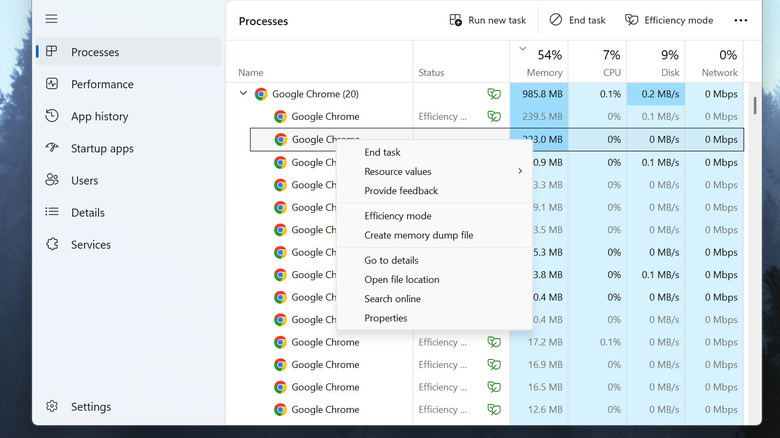
Хороший пример — Chrome: во время работы браузера выполняется множество фоновых процессов. Для каждой вкладки создаётся отдельный процесс, а другие отвечают за такие функции, как аппаратное ускорение и расширения. Диспетчер задач Chrome (сочетание клавиш Shift + Esc) поможет лучше понять, за что отвечает каждый процесс.
Универсального числа фоновых процессов не существует — всё зависит от характеристик вашего ПК. Очевидно, что на компьютере с менее мощным оборудованием активные процессы с большей вероятностью скажутся на производительности. За этим можно наблюдать в реальном времени с помощью Диспетчера задач. Если он показывает длительную активность, вы сможете выяснить, что происходит, и при необходимости остановить процессы, потребляющие слишком много ресурсов.
Полезно проверять показатели и тогда, когда ПК работает в обычном режиме: так у вас будет точка отсчёта, с которой можно сравнить, сколько ресурсов приложение использует в данный момент.
Закройте ненужные приложения, чтобы освободить ресурсы
Jack Whitcombe for Engadget
Если вы заметили один или несколько процессов, которые расходуют оперативную память или загружают процессор до предела, может возникнуть желание немедленно их завершить. Хотя завершить работающие процессы можно через Диспетчер задач, не стоит делать это в первую очередь: у внезапного расхода ресурсов приложением может быть причина. Представьте, что игровой лаунчер не отображается на экране, но активность диска, загрузка процессора и использование оперативной памяти выросли. На первый взгляд это может показаться проблемой, однако, скорее всего, платформа скачивает и устанавливает обновления в фоновом режиме.
По возможности всегда закрывайте приложение обычным способом — нажмите X в правом верхнем углу или выберите соответствующий пункт меню, например Файл > Выход. Также проверьте область уведомлений в правом нижнем углу экрана: там могут находиться значки фоновых приложений, которые следует закрыть обычным способом.
Если приложение не закрывается как обычно, воспользуйтесь Диспетчером задач: щёлкните правой кнопкой мыши по его записи на вкладке Процессы и нажмите Снять задачу. Принудительное завершение процесса не оставляет приложению возможности предложить сохранить работу и корректно завершить работу. Но если приложение зависло, этого, скорее всего, всё равно не избежать.
Чтобы выяснить, что делают незнакомые службы, воспользуйтесь Google: по таким названиям, как svchost.exe, используемым разными фоновыми службами Windows, лучше не гадать. Щёлкните правой кнопкой мыши по процессу и выберите Открыть расположение файла, чтобы узнать, где он хранится.
Проверять запущенные процессы стоит не только ради производительности. Если вас беспокоит какая-то программа на ПК — особенно если она настолько упрямая, что её не удаётся закрыть через Диспетчер задач, — проверьте компьютер на наличие вирусов и вредоносных программ. В Windows есть встроенная защита Microsoft Defender. Открыть её можно через раздел Безопасность Windows > Защита от вирусов и угроз. Выберите Параметры сканирования > Автономная проверка Microsoft Defender > Выполнить сканирование сейчас.
Для автономной проверки потребуется перезагрузить компьютер. Сканирование выполняется в отдельной среде, где вредоносная программа не сможет помешать своей отправке в карантин или удалению.
Сократите фоновую активность во время игр
Mixetto/Getty Images
Геймерам особенно важно сократить фоновую активность на ПК. Любые системные ресурсы, которые не используются другими приложениями, можно направить на повышение производительности в играх. Начать можно с загрузок: не запускайте несколько лаунчеров одновременно с игрой. Если какой-то из них работает, вы заметите высокую активность в Диспетчере задач: это отразится на сетевой активности, использовании диска и загрузке процессора.
Некоторые приложения, которые могут пригодиться во время игры, например программа для записи игрового процесса или лаунчер, способны повлиять на производительность. В Windows 11 есть встроенные средства записи — режим Xbox и Игровая панель. Если они мешают игре, отключите их в разделе Параметры > Игры > Записи. Если у вас установлены сторонние программы для записи, проверьте их настройки, чтобы они не дублировали функции встроенных средств.
Можно запретить игровым лаунчерам и другим приложениям автоматически запускаться при включении ПК. В Диспетчере задач выберите слева пункт Автозагрузка приложений, щёлкните правой кнопкой мыши по приложению, которое не нужно запускать при старте системы, и нажмите Отключить. Позже вы всегда сможете открыть приложение вручную, а удаление его из списка автозагрузки уменьшит число программ, работающих в фоновом режиме после каждого входа в систему.
Как и во многих других аспектах использования ПК, здесь важно найти баланс. Не нужно останавливать все фоновые процессы, чтобы компьютер работал быстро: система сама старается расставлять приоритеты. Но если следить за работающими процессами, вы поймёте, что должно быть запущено, а что — нет.