Как превратить ваш iPhone в Bluetooth-контроллер
Нужен дополнительный геймпад для ПК-игр?
Santo Chistopher/Shutterstock
К настоящему моменту каждый знает, насколько универсальным стал лучший друг нашего кармана. Один только iPhone может легко и безупречно выполнять роль калькулятора, фонарика, компаса и камеры, и это лишь малая часть. Но сегодня главный вопрос звучит так: можно ли превратить ваш iPhone в игровой Bluetooth-контроллер?
Короткий ответ: да, можно, и для этого вовсе не нужно быть мастером-технарем. Все, что вам нужно — это несколько минут, правильная настройка, достаточно быстрый Wi-Fi и нужное приложение. Так вы сможете превратить свой iPhone в контроллер, чтобы играть в игры на ПК. Этот трюк может оказаться очень полезным, если у вас дома недостаточно геймпадов для компании друзей или если вы просто не хотите тратить большие деньги на контроллер ради пары игр. В этой инструкции мы будем использовать приложение Remote Gamepad, которое работает на Mac, Windows 10, 11 и Linux. Сразу уточним: хотя мы используем это приложение для замены Bluetooth-контроллера в ПК-играх, само соединение работает через Wi-Fi, а не через сопряжение по Bluetooth.
Как превратить ваш iPhone в Bluetooth-контроллер
Сначала скачайте приложение Remote Gamepad из App Store. Затем загрузите и установите сопутствующее ПО на ваш ПК (ссылка есть в приложении).
Затем убедитесь, что ваш ПК и iPhone подключены к одной сети Wi-Fi. Откройте приложение на обоих устройствах и убедитесь, что на iPhone в качестве типа подключения выбран Wi-Fi. На ПК появится QR-код, который нужно отсканировать с помощью приложения Remote Gamepad на телефоне. И вуаля — ваш iPhone теперь работает как игровой контроллер. Процесс подключения одинаков для Mac, Windows и Linux.
По умолчанию вам будут доступны три раскладки, но вы можете создавать собственные и настраивать их так, как вам удобно. В настройках приложения можно отрегулировать тактильную отдачу (вибрацию), чувствительность рулевого управления и угол поворота.
Хотя приложение бесплатно для скачивания и использования, вам понадобится премиум-версия за 3 доллара, чтобы снять 20-минутное ограничение на время работы контроллера, либо придется смотреть рекламу для продления этого лимита. И да, бесплатным пользователям приложение время от времени показывает рекламу.
Может ли iPhone заменить Bluetooth-контроллер?
Короткий и однозначный ответ — НЕТ. Использование iPhone в качестве замены Bluetooth-контроллера отлично подходит как временное или разовое решение, но оно не способно полноценно заменить настоящий игровой геймпад. Физические кнопки на реальных контроллерах дарят гораздо более приятные ощущения, чем любая виртуальная замена из приложения на iPhone — сейчас и в будущем. Не говоря уже о кнопках, общие тактильные ощущения от геймпада во время игры намного лучше просто потому, что он разработан специально для этой задачи, в отличие от вашего смартфона. Так что, если у вас есть такая возможность, приобретите настоящий контроллер.
Стоит отметить, что перенос функций контроллера в приложение открывает определенные возможности для инклюзивности, поэтому людям, которым трудно пользоваться физическим геймпадам, это решение может показаться весьма полезным. Возможность кастомизации раскладки делает это приложение особенно привлекательным для людей с ограниченными возможностями.
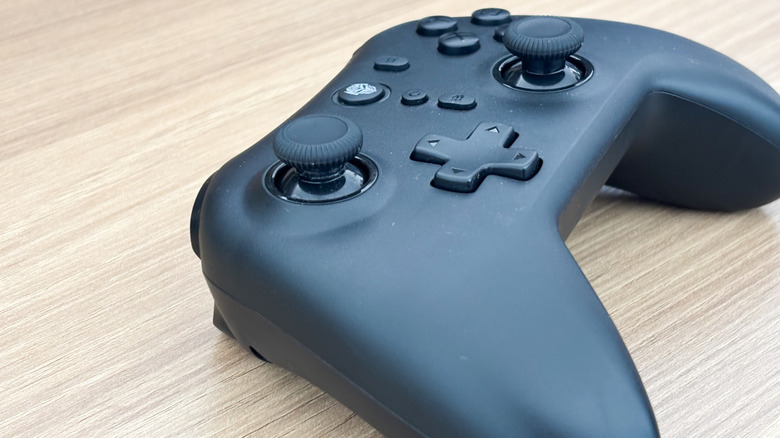
Вам вовсе не обязательно покупать дорогой премиальный Bluetooth-контроллер вроде HyperX Clutch Talon, чтобы наслаждаться отличным игровым процессом. Большинство консольных геймпадов работают как Bluetooth-контроллеры и легко подключаются к Mac или ПК, включая более старые модели, такие как контроллеры от PS4 и Xbox One. Обратите внимание, что ранние версии контроллеров Xbox One не поддерживают Bluetooth. Так что, если у вас дома валяется совместимый геймпад, лучше используйте его для игр на ПК.