Как добиться наилучшего качества звука в Spotify
Пара несложных настроек может кардинально изменить ситуацию.
Некоторые пользователи жалуются, что качество потоковой передачи музыки оставляет желать лучшего, но даже не подозревают, что могут изменить настройки для улучшения звука. Хотя ваши динамики или наушники играют огромную роль в том, как вы воспринимаете музыку через Spotify, параметры в самом приложении и на вашем устройстве тоже имеют важнейшее значение.
Если вы никогда не изучали настройки звука в Spotify или делали это очень давно, уделите немного времени их кастомизации. В частности, у пользователей Spotify Premium есть несколько способов сделать звучание своей музыки еще лучше.
Самое главное: настройка качества звука
Rawpixel/Getty Images
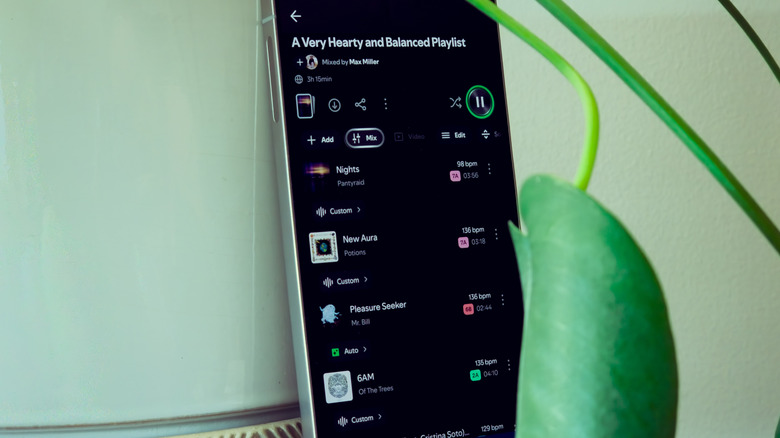
Логичнее всего начать с самого переключателя качества звука, поскольку он напрямую управляет тем, что Spotify отправляет на ваше устройство. Чтобы найти его на iPhone или Android, откройте приложение Spotify, нажмите на изображение своего профиля в левом верхнем углу и выберите «Настройки и конфиденциальность». Затем выберите «Качество мультимедиа».
На компьютере нажмите на кнопку с тремя точками в левом верхнем углу и выберите «Правка > Предпочтения», а затем прокрутите вниз до раздела «Качество звука». На мобильных устройствах качество можно настраивать отдельно для сетей Wi-Fi и Мобильного интернета, но в десктопной версии доступен только один переключатель. Изменить качество в веб-плеере Spotify нельзя, поэтому для наилучших результатов используйте настольное приложение.
Всем пользователям Spotify доступны варианты «Низкое», «Нормальное» и «Высокое», а подписчикам Premium также доступны режимы «Очень высокое» и «Без потерь» (Lossless). Для каждого из них отображается битрейт и приблизительный объем потребления трафика в час. Режим «Автоматически» подстраивается под качество вашей связи; для наилучшего качества отключите отдельный тумблер «Авторегулировка», чтобы Spotify не менял настройки во время прослушивания.
Чуть ниже на странице вы увидите раздел «Качество загрузки», в котором предлагаются те же опции для файлов в автономном режиме. Если вы ранее скачивали музыку, а затем изменили качество, нажмите здесь кнопку «Скачать», чтобы перезагрузить все треки в соответствии с новыми параметрами. Если у вас ограниченный мобильный интернет, но достаточно свободного места на телефоне, отличным решением будет скачивание музыки в «Высоком» или «Очень высоком» качестве. Затем вы можете запустить случайное воспроизведение скачанных «Любимых треков», чтобы наслаждаться высококачественным звуком CarPlay во время поездки.
Понимание качества Lossless (без потерь)
Shyrix/Getty Images
Формат Lossless обеспечивает качество звука на уровне компакт-дисков благодаря сжатию, при котором не удаляется ни единой детали. Однако ваша система прослушивания может сделать это качество бессмысленным. Bluetooth не способен передавать сигнал без потерь в чистом виде, поэтому нет никакого смысла выбирать это качество при использовании беспроводных наушников или колонок.
Чтобы наслаждаться музыкой без потерь на телефоне, вам понадобятся проводные наушники. Теоретически, встроенные динамики вашего телефона могут воспроизводить аудио Lossless, но вы не сможете оценить его по достоинству таким образом. Любые наушники с разъемом USB-C способны передавать сигнал без потерь, хотя использование более мощного ЦАП (цифро-аналогового преобразователя) обеспечит лучший результат. Проводные колонки, подключенные к компьютеру, также будут поддерживать аудио Lossless, кроме того, Spotify работает и на других устройствах, поддерживающих звук высокой четкости. Если у вас есть колонка с поддержкой Wi-Fi и функция Spotify Connect, она должна поддерживать воспроизведение без потерь, так как Wi-Fi не имеет тех же ограничений по пропускной способности, что и Bluetooth.
Другие опции, например приложение Spotify на вашем Smart TV, также могут поддерживать качество Lossless в зависимости от модели. Если в них нет собственного селектора качества, начните воспроизведение музыки на телевизоре, а затем откройте приложение на телефоне для управления другим устройством через Spotify Connect. В левом нижней части экрана «Сейчас играет» нажмите на название нужного устройства воспроизведения, а затем нажмите на него еще раз в верхней части списка «Connect». Это покажет текущее качество; нажмите «Изменить настройки качества», чтобы отрегулировать его. Например, телевизор LG C1 и PS5 способны воспроизводить 16-битный звук Spotify Lossless через подключение eARC к саундбару. Они не могут воспроизводить полноценное 24-битное качество, но в большинстве случаев разница будет незначительной.
Отсюда вытекает важный нюанс: даже если ваша система способна передавать аудио без потерь, остальное «железо» может помешать вам заметить разницу. Наушники за 10 долларов не обладают достаточной точностью воспроизведения, чтобы вы могли отличить высококачественный поток с потерями от Lossless, поэтому вам понадобятся хорошие наушники или внутриканальные мониторы.
Ваше окружение тоже имеет значение. Несмотря на то что CarPlay и Android Auto могут передавать аудио без потерь, вы вряд ли оцените эту разницу при использовании штатных автомобильных динамиков и на фоне дорожного шума.
Другие настройки Spotify, влияющие на качество звука
em113/Shutterstock
Помимо прямых настроек качества, есть и другие параметры, способные улучшить звучание в Spotify. В «Настройках» Spotify перейдите в раздел «Воспроизведение > Эквалайзер», чтобы выбрать пресет или вручную отрегулировать частоты. Это может принести результат, однако следите за тем, чтобы не накладывать друг на друга несколько эквалайзеров одновременно. Свои настройки эквалайзера могут быть у вашего телефона, затем у Spotify, и потенциально третьи — у ваших колонок или наушников.
В этом же меню вы можете отключить «Нормализацию громкости». Она устанавливает единый уровень громкости для всей музыки, чтобы вам не приходилось постоянно делать ее тише или громче. Сама по себе эта функция не должна влиять на качество звука, если вы не выберете режим «Громко», однако некоторые утверждают, что без нее музыка звучит лучше. Попробуйте оба варианта и решите для себя. Раз уж вы здесь, также убедитесь, что параметр «Монофонический звук» отключен (если только он не нужен вам по соображениям доступности).
Хотя это не связано напрямую с качеством звука, на той же странице вы можете изменить параметры «Переходы между треками». Например, функция «Кроссфейд» (плавный переход) будет обрезать концовки песен, если задан слишком большой интервал микширования. Наконец, если вы не беспокоитесь о своем тарифном плане мобильного интернета, стоит заглянуть в меню «Экономия трафика и автономный режим» в «Настройках». Для наилучшего качества убедитесь, что функция «Экономия трафика» отключена, так как она снижает качество потоковой передачи, когда вы не подключены к Wi-Fi.
Выбор правильного баланса качества звука в Spotify зависит от вашего окружения, аудиооборудования и обстоятельств. Когда вы находитесь дома в тихой комнате и используете премиальную акустику, вы можете оценить качество Lossless. Но когда вы идете по шумному городу в беспроводных наушниках, пониженное качество стриминга сбережет ваш мобильный трафик, не растрачивая пропускную способность на музыку, которую вы все равно не сможете оценить в полной мере.
Кроме того, слух у всех разный. Некоторые люди вовсе не слышат разницу между качественным стримингом с потерями и форматом без потерь. Онлайн-ресурсы вроде теста на высокую точность звука от ABX помогут понять, способны ли вы ее услышать.