5 настроек Spotify, которые стоило изменить раньше
Улучшите качество звука, не засоряйте алгоритм детской музыкой и не только.
Макс Миллер для Engadget
Приложение Spotify, похоже, создано для того, чтобы вы как можно быстрее начали что-нибудь слушать. Стоит его открыть — и на вас обрушивается поток рекомендованных плейлистов и подкастов, не давая самостоятельно покопаться в музыкальной библиотеке. Это, несомненно, хорошо отлаженная система, которая нравится многим пользователям, но из-за неё меньше людей заглядывают в более глубокие уголки приложения, например в меню настроек. А жаль: настройки Spotify по умолчанию могут ухудшить впечатления от прослушивания музыки.
Мы собрали пять настроек, которые сильнее всего влияют на работу Spotify. Они помогут улучшить качество звука, слушать больше музыки, которая вам нравится, и не показывать другим ваши маленькие музыкальные слабости. Любое из этих изменений сразу же сделает прослушивание приятнее.
Большинство настроек, о которых пойдёт речь, доступны подписчикам Spotify Premium, но не бесплатным пользователям. Большинство изменений можно внести в главном меню настроек приложения Spotify: на мобильном устройстве нажмите на изображение профиля в левом верхнем углу, а затем — «Настройки и конфиденциальность»; на компьютере воспользуйтесь сочетанием клавиш Ctrl + P (Cmd + запятая на Mac). Некоторые настройки можно изменить только в мобильном приложении. На момент написания этой статьи меню настроек в мобильном приложении разделено на подменю, тогда как в настольном все элементы управления собраны в один бесконечно длинный список с прокруткой.
Отключите нормализацию громкости (или включите, если вам так больше нравится)
Макс Миллер для Engadget
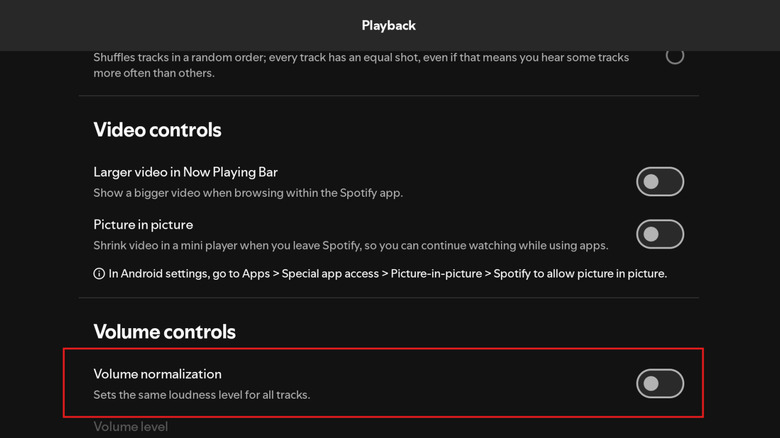
Неожиданный переход от тихой баллады к громкому рок-гимну может быть довольно резким. Громкость самих музыкальных файлов может сильно различаться, а если слушать музыку разных эпох, проблема становится ещё заметнее. Современная музыка звучит всё громче: цифровые технологии позволили звукорежиссёрам применять так называемое «кирпичное ограничение», чтобы превзойти конкурентов по громкости. Поэтому при последовательном прослушивании одинаково талантливых музыкантов разных поколений — например, The Beatles и T-Pain — можно испытать настоящий звуковой шок, когда автотюновый вокал последнего буквально бьёт по барабанным перепонкам. Именно поэтому в Spotify есть настройка нормализации громкости, которая делает так, чтобы вся воспроизводимая музыка звучала на одном уровне громкости.
Нормализация громкости кажется полезной, но у неё есть серьёзный недостаток. Будь то усиление тихих песен или приглушение громких, звук в одном из этих случаев подвергается компрессии, а значит, снижается и его качество. Возможно, вы предпочитаете удобство нормализации и готовы смириться с небольшими потерями качества звука — и это совершенно нормально. Смело включайте её. Но если вы из тех, у кого ёкнуло сердце при мысли, что любимые песни могут звучать не идеально, отключите нормализацию громкости.
Чтобы включить или отключить нормализацию громкости, откройте настройки Spotify и найдите переключатель «Нормализация громкости» в разделе «Управление громкостью», который находится в подразделе «Воспроизведение». Если включить нормализацию, можно выбрать один из трёх режимов. Режим «Тихо» уменьшит громкость более громких песен, «Громко» повысит громкость более тихих, а «Обычный» сбалансирует оба варианта. Spotify предупреждает, что режим «Громко» может ухудшить качество звука. Это не вся правда: нормализация громкости в той или иной степени влияет на качество всегда, но именно режим «Громко» приводит к максимальной компрессии.
Выберите, насколько случайным будет перемешивание треков
Макс Миллер для Engadget
В первые годы успеха iPod Apple столкнулась с необычной жалобой пользователей. Как рассказывал редактор WIRED Стивен Леви в своей книге «Совершенная вещь: как iPod перемешивает коммерцию, культуру и крутость», пользователи всё чаще были уверены, что функция перемешивания треков в iPod работает неправильно. Их доводы казались убедительными: из сотен или тысяч песен в библиотеке подряд постоянно звучали композиции одного исполнителя или альбома. Одна-две песни Бритни Спирс могли быть случайностью, но три? Четыре? Перемешивание сломалось! Самые склонные к теориям заговора даже предполагали, что Apple тайно получает деньги за то, чтобы алгоритм отдавал предпочтение определённым исполнителям.
Но ни ошибки, ни подкупа со стороны музыкальной индустрии не было. Любой, кто знаком с основами статистики, объяснит: несколько тысяч песен — сравнительно небольшая выборка, и при случайном распределении неизбежны группы совпадений. Если случайным образом перемешать колоду карт, несколько пик подряд — вполне обычное дело. Проблема была не в коде Apple, а в человеческом восприятии.
И всё же Стив Джобс решил положить конец жалобам. В 2005 году, на презентации iPod Nano, он объявил о функции Smart Shuffle, которая предотвращала появление таких случайных групп. Только Джобс мог позволить себе сказать клиентам, что они неправы, заявив: «Людям будет казаться, что всё стало случайнее, хотя на самом деле случайности стало меньше». И действительно, блог Engadget тогда решил, что Smart Shuffle стал случайнее. Простите, мы тоже поддались психологии.
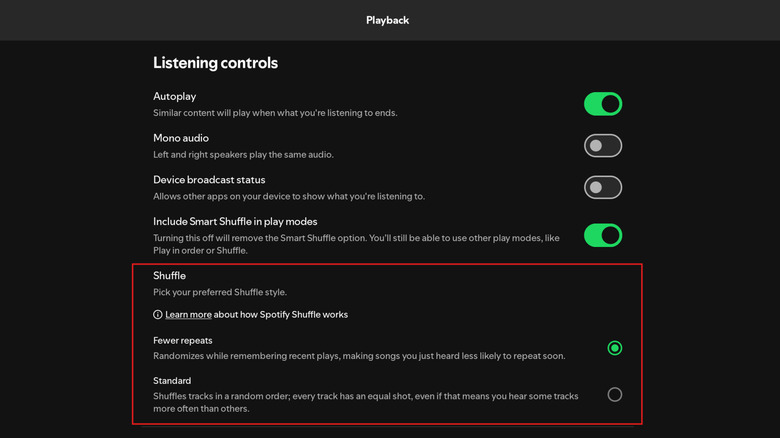
Spotify, возможно, и вытеснил iTunes, но шведский стриминговый сервис должен был усвоить урок Apple. В 2014 году он столкнулся с той же проблемой и внедрил похожее решение. Поэтому в настройках Spotify, в разделе «Воспроизведение > Управление прослушиванием», можно выбрать один из двух режимов перемешивания: «Меньше повторов» или «Стандартный». Первый делает подборку менее случайной, хотя вам может казаться иначе.
Установите потоковое качество без потерь
Макс Миллер для Engadget
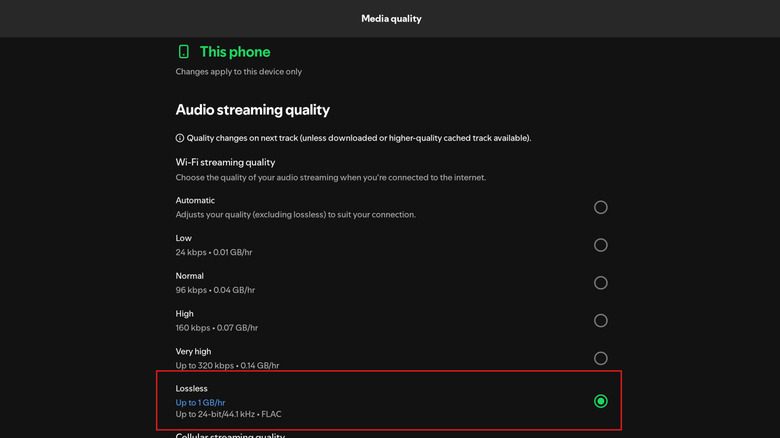
В октябре 2025 года подписчикам Spotify Premium стало доступно аудио без потерь без дополнительной платы. Миллионы слушателей, прежде ограниченных файлами Ogg Vorbis с потерями, получили доступ к высококачественному FLAC с разрешением до 24 бит/44,1 кГц.
Чтобы в полной мере оценить преимущества аудио без потерь, понадобится достаточно хорошее оборудование для воспроизведения. Для большинства людей, слушающих музыку в самых распространённых наушниках-вкладышах или полноразмерных наушниках, разница будет неслышна, а предлагаемого Spotify режима «Очень высокое» более чем достаточно. Кроме того, пользователям iPhone, которые слушают музыку через Bluetooth-наушники вроде AirPods, эта функция не поможет: iPhone ограничивает передачу звука по Bluetooth битрейтом 320 кбит/с — именно такое качество Spotify предлагает в режиме «Очень высокое». Пользователи Bluetooth-устройств на других платформах, например Android, могут получить некоторую пользу от аудио без потерь, если используют наушники с Bluetooth-кодеком высокого разрешения, например Sony LDAC или Qualcomm aptX Adaptive. Можно утверждать, что даже при использовании Bluetooth-устройств с потерями более качественное кодирование даёт более широкую звуковую сцену и лучшее разделение инструментов, но подлинное воспроизведение без потерь обеспечивает только проводное подключение — независимо от устройства воспроизведения.
Эта функция подходит не всем, поэтому аудио без потерь нужно включить в приложении Spotify, иначе вы останетесь на том же сжатом звуке, что и раньше. Причём это нужно сделать на каждом устройстве. К счастью, сделать это просто. Откройте настройки и найдите раздел «Качество мультимедиа» на мобильном устройстве или «Качество звука» на компьютере. Отдельно включите «Без потерь» для потоковой передачи по Wi-Fi и через мобильную сеть, если пользуетесь смартфоном, а также для загруженной музыки. Может появиться предупреждение о том, что аудио без потерь расходует больше трафика: подтвердите выбор, если увидите его. Если у вас ограниченный тарифный план, возможно, лучше оставить для мобильной сети режим «Очень высокое», но всё зависит от того, насколько для вас важно качество звука.
Исключите детскую музыку и фоновые плейлисты из своего профиля вкусов
Макс Миллер для Engadget
Spotify постоянно старается выяснить, какая музыка вам нравится, и использует эти данные, чтобы формировать ваш профиль вкусов. В теории это работает хорошо: вы получаете больше того, что вам по душе, и у вас больше причин продолжать платить ежемесячную подписку. Но всё это предполагает, что вам нравится вся музыка, которую вы включаете. Если это не так, система начинает давать сбой.
Если у вас есть маленькие дети без собственных аккаунтов Spotify, вы, вероятно, часто включаете детскую музыку в машине и дома. Возможно, вы даже испытываете жгучую и непреодолимую ненависть к отдельным детским исполнителям, которые ни в чём не виноваты, кроме того, что бесконечно развлекают и радуют ваших детей. И хуже всего то, что теперь они пробираются и в ваши плейлисты.
Или, возможно, вы отвечаете за фоновую музыку на работе — например, в спортзале или магазине, — и бесконечные хиты из чарта Top 40, которые звучат там каждый день, вытесняют более нишевую музыку, которую вы действительно любите слушать в свободное время. Может быть, у вас есть плейлист с эмбиент-музыкой, который вы включаете во время работы или перед сном, и теперь ваш ежегодный Wrapped до обидного сильно перекошен в его сторону.
Как бы то ни было, Spotify позволяет исключить определённую музыку из профиля вкусов. Чтобы исключить именно детскую музыку (в том числе саундтреки к детским фильмам и сериалам, каверы в стиле Kidz Bop и обучающие песни), откройте «Настройки > Контент и отображение» и отключите переключатель «Учитывать детскую и семейную музыку в профиле вкусов».
Для хитов из чарта Top 40, музыки для сна и других плейлистов нужны более точечные меры. Чтобы исключить из рекомендаций конкретный плейлист, откройте его, нажмите или коснитесь значка с тремя точками и выберите пункт «Исключить плейлист из профиля вкусов».
Не показывайте другим свои музыкальные слабости
Макс Миллер для Engadget
У всех нас есть музыкальные секреты. Неважно, не можете ли вы перестать слушать Nickelback или любите мюзиклы чуть больше, чем готовы признать в компании, — музыка очень личное дело, и вы можете не захотеть рассказывать о своих вкусах всему миру. Но социальные функции Spotify так и подталкивают заглянуть в то, что слушают друзья. Если вас хоть немного тревожит мысль, что друзья могут увидеть, как вы уже в пятый раз за неделю ставите в очередь плейлист о разбитом сердце, вам пригодятся настройки активности прослушивания в Spotify.
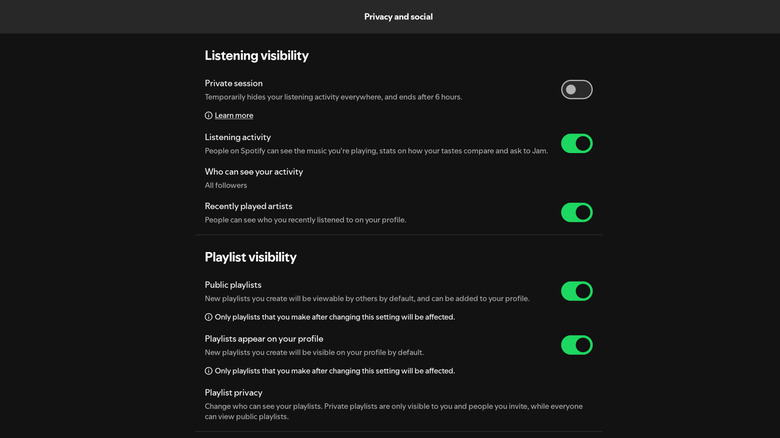
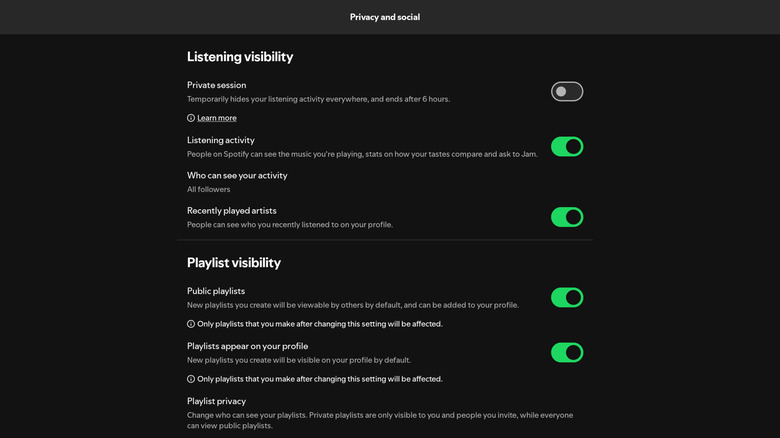
В Spotify можно скрыть свои привычки прослушивания, выбрав подходящий уровень контроля. Чтобы временно скрыть активность от друзей и подписчиков, откройте раздел «Конфиденциальность и социальные функции» в настройках Spotify и включите «Закрытый сеанс». Пока эта настройка включена, другие не смогут видеть ваши действия. Через шесть часов или после полного перезапуска приложения она отключится, и ваша активность снова станет видна.
В том же разделе настроек можно отключить переключатель «Активность прослушивания», чтобы навсегда скрыть от других ваши действия и статистику. Или измените круг пользователей, которым видна ваша активность, с помощью выпадающего меню «Кто может видеть ваши действия». Здесь можно выбрать «Все подписчики» или «Выбранные люди». Последний вариант можно включить в настольном приложении, но выбирать пользователей, которым будет видна ваша активность, можно только в мобильном приложении.
Spotify также показывает другим созданные вами плейлисты, если они открыты. Нажмите или коснитесь значка с тремя точками на плейлисте и выберите «Сделать закрытым», чтобы скрыть его в профиле. Если активность прослушивания включена, те, кому она видна, смогут узнать, какие песни вы слушаете, но не увидят сам плейлист.