Как использовать режим Xbox на вашем ПК с Windows
Режим Xbox не изобретает заново игровой ПК-опыт, но в нем есть несколько приятных штрихов.
2026 год стал временем, когда Microsoft, судя по всему, наконец заметила, каким кошмаром стал интерфейс Windows 11. Windows 11 получила обновления, которые сделали ее чуть менее раздражающей, а также обзавелась новыми функциями, освежающими систему.
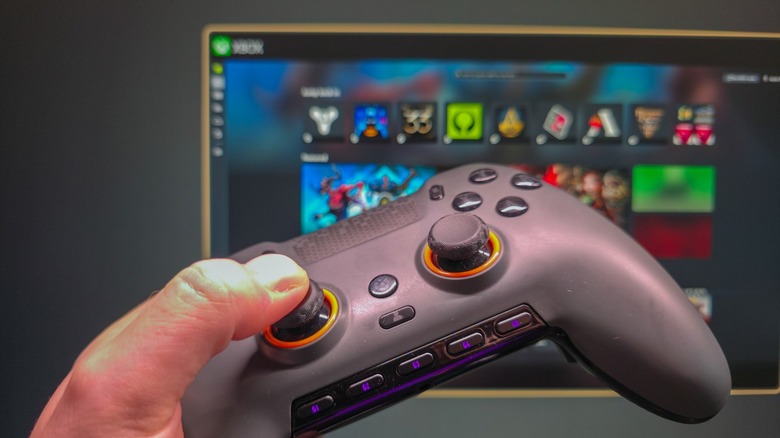
Одним из главных нововведений в Windows 11 стал режим Xbox. Трудно не рассматривать это как ответ на SteamOS от Valve, о которой все чаще говорят в мессианском ключе геймеры, надеющиеся сбежать из экосистемы Microsoft, забитой всяким мусором. При активации режима Xbox на ПК Windows скрывает панель задач и переходит на удобную для геймпадов раскладку, перенося вас в обновленное приложение Xbox со всеми вашими загруженными игровыми библиотеками.
Режим Xbox начал появляться на ПК с Windows 11 в мае, так что он уже должен быть у всех, кто регулярно устанавливает обновления. Однако разобраться, как его запустить и как им пользоваться, сходу не так-то просто. Прежде чем мы начнем, убедитесь, что у вас подключен геймпад — судя по нашим тестам, подходят контроллеры от Xbox, ПК и PlayStation. Также будет не лишним заранее запустить ваш любимый цифровой магазин, чтобы ускорить процесс.
Как включить и открыть режим Xbox в Windows 11
Макс Миллер для Engadget
Первый шаг к использованию режима Xbox в Windows 11 — убедиться, что он включен, так как по умолчанию это может быть не так. Для этого откройте «Параметры» с помощью комбинации клавиш Win + I, затем выберите Игры > Режим Xbox.
Если вы видите здесь ползунок Включить режим Xbox, активируйте его. Вы также можете увидеть раздел Выбор домашнего приложения, в котором следует выбрать Xbox. Если вы хотите быстрее получать доступ к режиму Xbox с рабочего стола, также включите опцию Показывать режим Xbox в представлении задач. А если функция вам полюбится и вы используете ПК исключительно для игр, пункт Включать режим Xbox при запуске сэкономит вам немного времени.
В режим Xbox можно попасть несколькими способами. Сочетание клавиш Win + F11 переключает между рабочим столом и режимом Xbox. Вы также можете нажать Win + G для открытия игровой панели (Game Bar), кликнуть по значку шестеренки на панели в верхней части экрана, а затем выбрать Войти в режим Xbox. Если вы находитесь в приложении Xbox, вы увидите ярлык в правом верхнем углу главной страницы. Наконец, если вы включили упомянутый выше параметр Представление задач, нажмите Win + Tab, и справа от открытых рабочих столов в нижней части экрана появится ярлык Режима Xbox.
Во время игры нажатие клавиши Windows на клавиатуре открывает режим задач, где вы можете получить доступ к рабочему столу Windows, а также к ярлыкам в верхней части экрана. Чтобы выйти из режима Xbox, вернитесь на главный экран приложения Xbox и нажмите кнопку Выйти из режима Xbox в правом верхнем углу. Вы также можете снова воспользоваться сочетанием Win + F11.
Распространенное заблуждение заключается в том, что режим Xbox повышает производительность в играх на аппаратном уровне, но Microsoft ничего подобного не заявляла. За это отвечает отдельный переключатель: Параметры > Игры > Игровой режим, который «отключает фоновые процессы» для улучшения игрового процесса. Хотя формулировка и расплывчата, эту функцию стоит включить, если она у вас еще не активирована.
Что действительно делает режим Xbox, так это убирает с дороги «компьютерные» элементы Windows, заменяя их полноэкранным интерфейсом, полностью посвященным играм и оптимизированным как для геймпада, так и для клавиатуры с мышью. Другими словами, это ответ Microsoft на режим Big Picture в Steam.
Что на самом деле делает режим Xbox в Windows 11?
Макс Миллер для Engadget
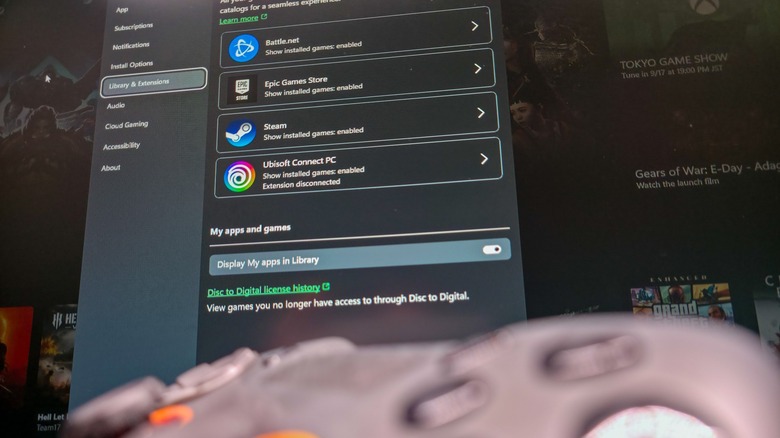
Наибольшую пользу от режима Xbox извлекут те, у кого игровые библиотеки разбросаны по разным сервисам. Если у вас на ПК установлены World of Warcraft, Fortnite и Counter-Strike, вам требуется как минимум три лаунчера для их запуска (соответственно Battle.net, Epic Games и Steam). Режим Xbox объединяет игры из всех этих библиотек, а также Ubisoft Connect и Humble Launcher, в одном централизованном месте. Другие лаунчеры, такие как EA App, мы не тестировали. Если вы не видите какую-то конкретную игру, вы можете добавить ее в приложение Xbox, нажав на иконку плюс в правом верхнем углу вкладки Библиотека.
Запуск игры через приложение Xbox избавляет от необходимости открывать ее собственный лаунчер, поскольку Xbox напрямую обращается к исполняемому файлу игры, который и запускает необходимое ПО в фоновом режиме. В наших тестах этот процесс не всегда был самым быстрым и плавным. Хотя игры запускаются стабильно, мы рекомендуем открывать сторонние лаунчеры перед запуском режима Xbox, чтобы ускорить процесс.
Если вы подписаны на Xbox Game Pass, вам будет доступна его библиотека через режим Xbox. Удивительно, но вкладка Облачный гейминг (Cloud Gaming) не привязывает вас жестко к сервисам Microsoft. В настройках приложения Xbox можно установить Nvidia GeForce Now в качестве службы потоковой передачи по умолчанию.
В конечном счете, режим Xbox в его нынешнем виде — это не более чем прокачанное приложение Xbox с поддержкой геймпадов и несколькими дополнительными настройками, избавляющими вас от необходимости взаимодействовать с Windows. Он гораздо полезнее на портативных консолях и домашних ПК, подключенных к телевизору, чем на традиционном игровом ПК. Тем не менее, на фоне того, что все больше геймеров переходят на Linux, приятно видеть, что Microsoft исследует пути улучшения игрового опыта в Windows 11.