Чем порты Thunderbolt от Apple отличаются от USB-C
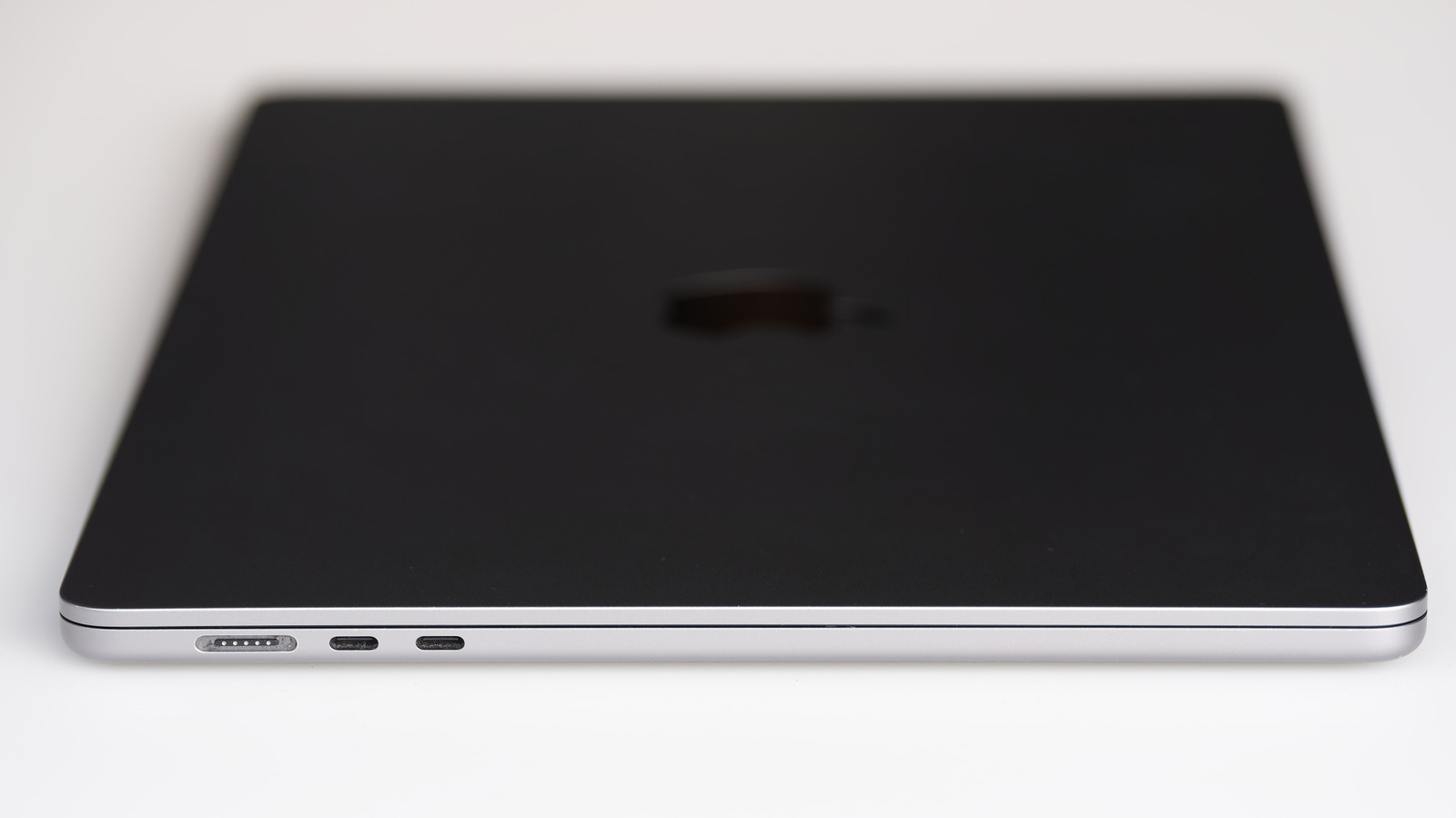
Не каждый порт USB-C поддерживает Thunderbolt, а его возможности могут сильно различаться.
Если вы задавались вопросом, одно ли и то же Thunderbolt и USB-C, короткий ответ — «не совсем». USB-C — это не стандарт зарядки и не скорость, а лишь форма порта и разъёма. Thunderbolt — стандарт, в современных версиях которого используется разъём USB-C. Поэтому на современных Mac каждый порт Thunderbolt — это USB-C, но не каждый порт USB-C поддерживает Thunderbolt. (В более ранних версиях Thunderbolt использовался уже устаревший Mini DisplayPort.)
Представьте, что USB-C — это дверь. На современном Mac все двери выглядят одинаково, но за каждой может скрываться нечто совершенно разное. Например, в MacBook Neo есть две двери. За одной — узкий проход, по которому может пройти только один человек за раз: это порт USB 2 с максимальной скоростью 480 Мбит/с. За другой дверью — дорога, по которой могут проезжать автомобили. Это порт USB 3 со скоростью 10 Гбит/с, который также может передавать изображение на дисплей. Для зарядки подойдёт любой из них.
А вот за дверью MacBook Pro M4 Pro скрывается автострада, по которой мчатся грузовики, автобусы и легковые автомобили. Это Thunderbolt 5: при передаче данных в одном направлении его максимальная скорость достигает впечатляющих 120 Гбит/с.
За одинаковыми на вид дверями могут скрываться совершенно разные дороги. Помимо скорости, Thunderbolt отличается от обычных портов USB-C поддержкой внешних мониторов, совместимостью и стоимостью.
Главное различие между портами Thunderbolt и обычными USB-C — скорость. Стандартные порты USB-C обеспечивают скорость от 480 Мбит/с у USB 2 до 80 Гбит/с у USB4 Version 2.0. В свою очередь, максимальная скорость Thunderbolt 4 и 5 составляет соответственно 40 и 80 Гбит/с (до 120 Гбит/с в одном направлении).
На бумаге USB4 Version 2.0 не уступает Thunderbolt 5. Но производители могут ограничить скорость USB4 до 20 Гбит/с, тогда как каждый порт Thunderbolt 5 обязан поддерживать 80 Гбит/с. Чтобы оценить разницу: передача файла размером 500 ГБ через порт USB 3 в MacBook Neo займёт около семи минут. Порт Thunderbolt 5 в MacBook Pro M5 Max справится с этим менее чем за минуту. Такая скорость позволяет портам Thunderbolt 5 подключать до трёх мониторов 4K через один порт.
Ещё одно отличие — гарантированная поддержка функций. В случае разных поколений USB без Thunderbolt бывает трудно точно определить, какие возможности есть у порта USB-C, особенно потому, что поддержка разных скоростных режимов, DisplayPort Alt Mode и Power Delivery необязательна. Поэтому у вас могут быть два порта USB 3, но выводить изображение будет только один. К тому же система названий USB запутанна: например, USB 3 может обозначать скорость от 5 до 20 Гбит/с — в зависимости от конкретной реализации «USB 3». С Thunderbolt такой проблемы нет: каждый порт обязан поддерживать установленный и обязательный набор функций, включая высокую скорость передачи данных, подключение дисплеев и зарядку в новых версиях.
Порты и кабели Thunderbolt стоят дороже, чем USB-C. Thunderbolt — стандарт, разработанный совместно Intel и Apple, а не USB Implementers Forum. Производители должны подвергать порты и кабели строгим испытаниям, чтобы получить сертификацию Intel и официальное право использовать название и логотип Thunderbolt. Эти расходы перекладываются на покупателей.
В стандартах Thunderbolt используются разъёмы USB-C, и к порту USB-C можно подключить почти любое устройство с USB-C. Но то, насколько хорошо оно будет работать, зависит от порта, кабеля и подключаемого устройства. Например, если подключить обычный накопитель USB-C к порту Thunderbolt на Mac, он будет работать без проблем — просто скорость будет ограничена возможностями самого накопителя.
В обратной ситуации всё немного сложнее. Например, если подключить к MacBook Neo внешний SSD, работающий только с Thunderbolt, он не заработает. К счастью, новые аксессуары обычно могут переключаться на более низкие скорости USB, чтобы обеспечить совместимость. Важен и кабель. Кабель Thunderbolt не вызовет проблем при подключении к обычному порту USB-C или устройству. А если подключить устройство Thunderbolt обычным кабелем USB-C, скорость будет ограничена характеристиками кабеля.
На MacBook Apple не маркирует порты, поэтому бывает сложно определить, где какой. Лучше всего проверить это на странице технических характеристик Apple: скопируйте название модели Mac из раздела Об этом Mac в меню Apple, затем вставьте его в строку поиска на сайте Apple и откройте страницу с характеристиками вашего Mac. Поищите слова «Thunderbolt» или «USB», чтобы узнать, какие порты есть на вашем компьютере.
Thunderbolt обеспечивает более высокую скорость и гарантированную поддержку функций, но это не значит, что USB-C плох. Если преимущества Thunderbolt вам не нужны, обычный порт USB-C отлично подойдёт для зарядки и передачи файлов.