Передние USB-порты вашего настольного ПК могут замедлять работу всех подключённых к ним устройств
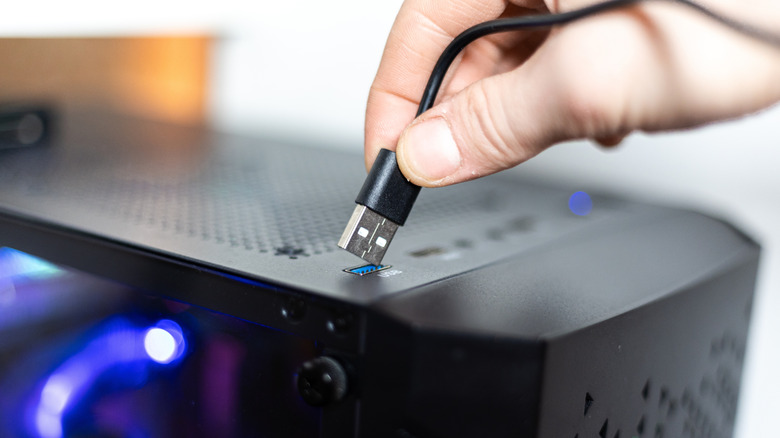
USB-порты на передней панели настольного компьютера удобны, но за это удобство можно заплатить мощностью и скоростью.
KirillovIgor/Shutterstock
У большинства настольных компьютеров есть USB-порты на передней панели, и это удобно. Вместо того чтобы каждый раз тянуться к задней стенке корпуса и на ощупь искать нужный разъём, вы можете подключать и отключать аксессуары за считаные секунды.
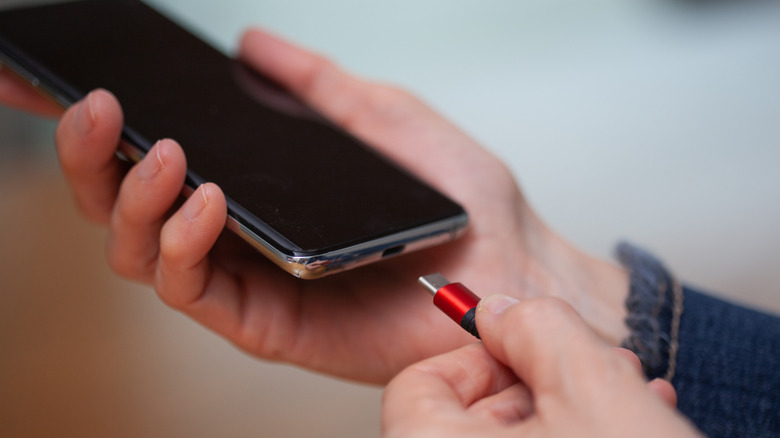
Однако у этого удобства есть подвох. В зависимости от того, что вы подключаете к этим портам, вы можете заметить, что внешнее устройство работает медленнее, чем должно: файлы копируются дольше, а телефон заряжается не так быстро. Дело не в неисправности компьютера, а в том, как устроены фронтальные USB-порты вашей машины. Впрочем, это не универсальное правило: существуют современные ПК с производительными портами на передней панели.
Во многих случаях вы, скорее всего, разницы даже не заметите. Но если всё же заметили, у того, что передние порты компьютера работают чуть медленнее, есть причина.
Почему передние USB-порты могут быть медленнее задних
M21Perfect/Shutterstock
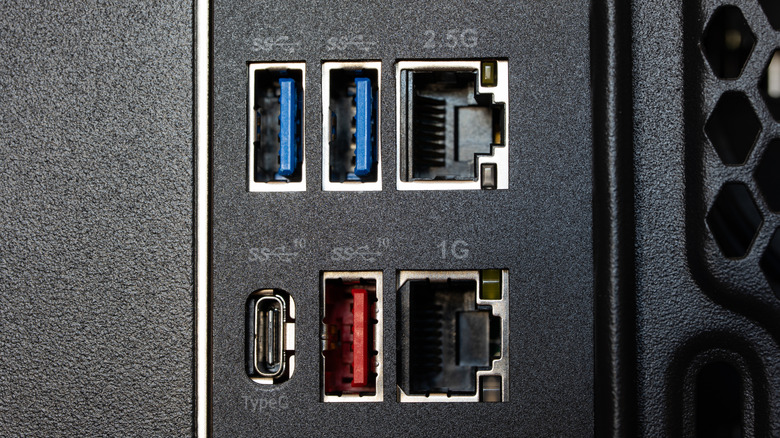
Чтобы разобраться в этой проблеме, нужно повнимательнее взглянуть на спецификации USB и на то, как устроены материнские платы. USB-порты на задней панели компьютера обычно припаяны непосредственно к материнской плате, поэтому питание и данные проходят через них более коротким путём. Передние порты, напротив, подключаются к контроллерам ввода-вывода через удлинительные кабели. Каждое дополнительное звено в этой цепи приводит к потере сигнала, пусть и минимальной.
Кроме того, у большинства топовых материнских плат больше разъёмов для USB-портов, а значит, можно задействовать сразу несколько портов на высоких скоростях. С портами передней панели ситуация иная: во многих случаях они используют один общий разъём, поэтому скорость и мощность делятся между всеми портами на передней части корпуса. Вдобавок производители нередко используют более медленные стандарты USB как минимум для части передних портов.
Возьмём для примера материнскую плату ASUS ROG Maximus Z790 Hero — на её задней панели есть два порта Thunderbolt 4 на 40 Гбит/с, шесть портов USB 3.2 Gen 2 на 10 Гбит/с и ещё четыре порта USB 3.2 Gen 1 на 5 Гбит/с. На передней панели при этом есть один порт USB 3.2 Gen 2×2 (теоретически 20 Гбит/с), но также четыре порта USB 3.2 Gen 1 (5 Гбит/с), запитанных от двух разъёмов. Это означает, что доступная скорость делится между подключёнными устройствами как общий ресурс. На некоторых платах, если одновременно подключить к передним портам два внешних SSD, им придётся делить одну и ту же скорость передачи данных в 5 Гбит/с.
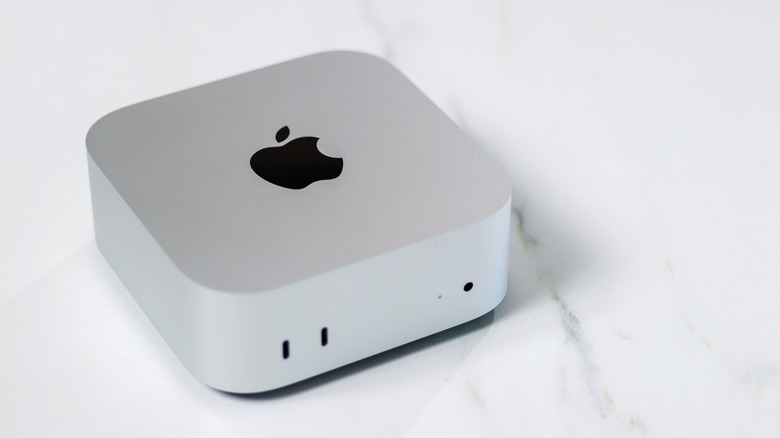
Такие ограничения есть даже у Mac. Актуальный базовый Mac mini с чипом M6 имеет на передней панели два порта USB-C со скоростью до 10 Гбит/с. А вот сзади у него порты Thunderbolt 4 со скоростью до 40 Гбит/с. То же самое касается и новейшего Mac Studio: у базовой модели спереди два порта USB-C на 10 Гбит/с, а порты Thunderbolt — только сзади. Передние USB-порты полезны, но медленнее.
Что подключать к передней, а что — к задней панели компьютера
Octavian Lazar/Shutterstock
Повлияет ли эта разница в мощности и скорости на ваши периферийные устройства, зависит от того, чем вы пользуетесь и что вам нужно. С обычными устройствами вроде мыши, клавиатуры или наушников передние порты компьютера справляются без проблем. Такие устройства потребляют совсем немного энергии и не требуют высоких скоростей. Даже обычную USB-флешку вполне можно к ним подключать, если вы не собираетесь передавать огромные объёмы данных или постоянно читать и записывать файлы.
Выбирайте задние порты, когда подключаете периферию, требовательную к пропускной способности или чувствительную к задержкам, — например, внешние SSD, карты захвата или VR-гарнитуры. Подключение таких устройств к высокоскоростным портам определённо даст ощутимую разницу, а некоторые из них могут и вовсе не заработать на медленных портах. Стоит заглянуть в характеристики материнской платы или компьютера, чтобы узнать точную скорость каждого USB-порта и понимать, куда подключать тот или иной аксессуар. Символы или цвета могут служить подсказкой, но они не всегда единообразны.