Что означает мигающий зелёный индикатор на пульте Roku
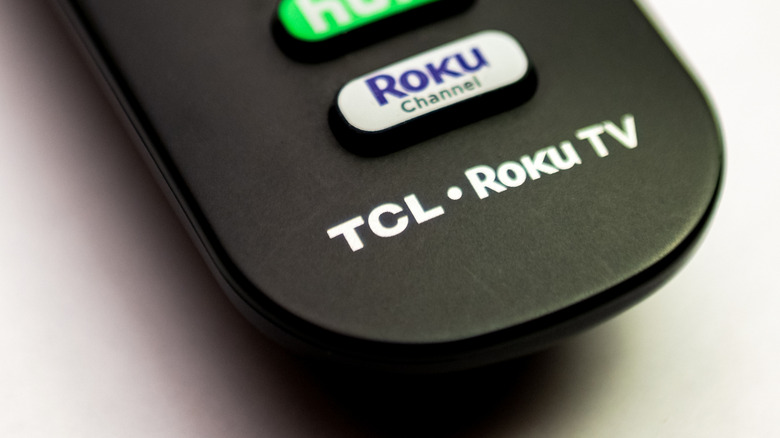
Пульт, который не реагирует на команды, может поставить ваши планы на просмотр потокового контента на паузу. Вот как выяснить, в чём проблема, и вернуться к любимым фильмам и сериалам.
rylansamazingphotography/Shutterstock
Как бы вы ни относились к поглощению Fox, Roku по-прежнему остаётся неоспоримой силой на рынке смарт-телевизоров. Продукцию компании легко выбрать, если вы ищете лучшие устройства для потокового вещания. Кроме того, многие телевизоры уже поставляются со встроенной Roku OS — в первую очередь модели TCL и Hisense. Для брендов, которые не используют Google TV, Fire TV или собственное программное обеспечение, Roku — главный игрок на рынке.
Одна из причин популярности платформы — её простота. Однако порой она может вести себя не слишком понятно, и загадочно мигающие индикаторы на пульте — яркий тому пример. Легко предположить, что это означает неполадку, но какую именно?
Если на пульте Roku мигает зелёный светодиод, решение может быть очень простым: достаточно заменить батарейки или зарядить пульт — в зависимости от модели. Но в некоторых случаях потребуется предпринять дополнительные действия или полностью заменить пульт. Надеемся, вы уже установили приложение Roku на телефон — оно может выручить, если пульт не работает.
Как устранить проблему с зелёным индикатором на пульте Roku
Ilze_Lucero/Shutterstock
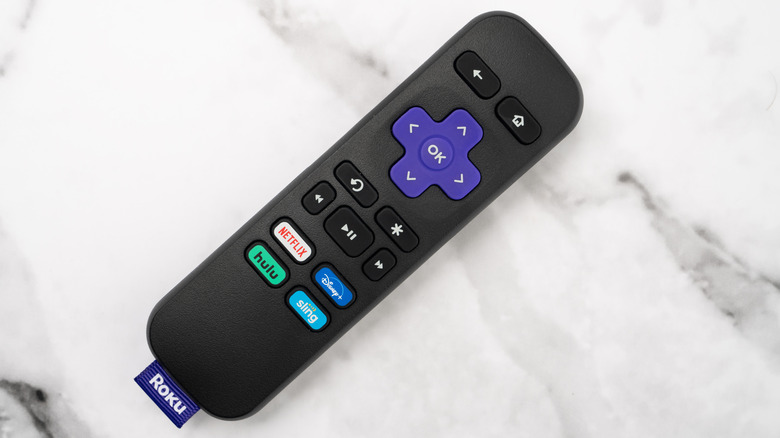
Как мы уже отмечали, индикатор может гореть из-за того, что батарейки в пульте разряжаются. Если дело в этом, замена батареек на новые (если аккумулятор не встроен) должна быстро решить проблему. Но если это происходит слишком часто, возможно, вы используете перезаряжаемые батарейки. В долгосрочной перспективе щелочные батарейки обходятся дороже, но Roku рекомендует использовать именно их в пультах со сменными батарейками. Уровень заряда можно проверить заранее: выберите Настройки > Пульты и устройства > Пульты > Ваш пульт > Сведения.
Этот индикатор также загорится, если вы пытаетесь настроить запасной пульт. С помощью старого пульта или приложения Roku перейдите в раздел Настройки > Пульты и устройства > Добавить устройства > Пульт > Продолжить, чтобы завершить настройку. Зелёный индикатор точно начнёт мигать, если запустить сопряжение с помощью физических кнопок на пульте. Для этого нужно удерживать специальную кнопку или одновременно кнопки «Назад» и «Домой» в течение пяти секунд.
Беспокоиться не стоит, если только индикатор не начнёт быстро мигать после повторного сопряжения. Если это происходит, скорее всего, пульт сломан и его нужно заменить. Можно купить и пульты сторонних производителей, но официальные модели Roku обеспечат более качественную поддержку и больше функций. Какой бы вариант вы ни выбрали, убедитесь, что он совместим с вашим телевизором или устройством для потокового вещания.
Что делать, если проблемы не исчезли
Charles-McClintock Wilson/Shutterstock
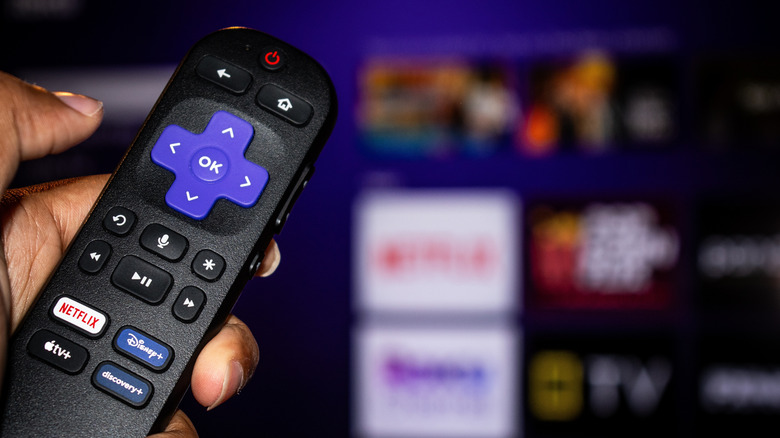
Если вы выполнили все перечисленные действия, кроме замены пульта, остаётся ещё один вариант — перезапустить его. Если в пульте используются сменные батарейки, извлеките их, нажмите любые две кнопки, а затем вставьте батарейки обратно, сначала отрицательными полюсами. Если аккумулятор встроенный, удерживайте физические кнопки сопряжения (см. предыдущий раздел) в течение 20 секунд.
На этом ваши возможности почти исчерпаны. Можно попробовать очистить кэш на Roku, обновить или перезагрузить устройство Roku либо узнать, как сбросить настройки Roku. Учтите: после сброса придётся заново настроить всё устройство, как будто вы только что достали его из коробки. Кроме того, вряд ли это устранит проблему с зелёным индикатором: как мы уже выяснили, обычно она связана с уровнем заряда батареек или сопряжением, а не со сбоями программного обеспечения.
Если ничего не поможет, возможно, вам придётся управлять устройством с телефона. Но вот полезный совет: приложение Roku — не единственный вариант. Если ваша система поддерживает трансляцию AirPlay с iPhone или MacBook на телевизор или дублирование экрана на Roku с телефона Android, часто можно сразу включить нужный аудио- или видеоконтент.