10 способов использовать NFC-метки дома и за его пределами
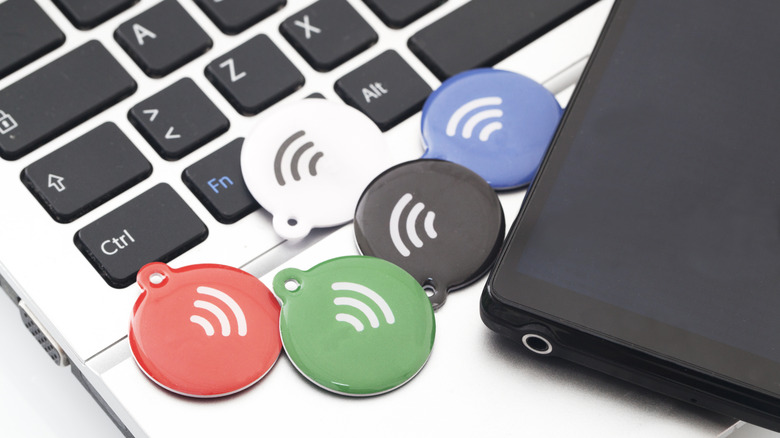
NFC-метки стоят недорого и позволяют запускать самые разные сценарии автоматизации, просто поднеся к ним телефон.
Bildagentur Zoonar GmbH/Shutterstock
NFC (Near Field Communication — коммуникация ближнего поля) — одна из тех технологий, которыми легко пользоваться, даже не замечая этого. Именно она лежит в основе бесконтактной оплаты картами, мобильных кошельков и проездных, которыми можно расплачиваться касанием. Сегодня NFC-метки можно встретить и на столиках в некоторых ресторанах вместо QR-кодов: достаточно коснуться метки телефоном, чтобы открыть сайт с меню.
Удобно то, что NFC-метке из последнего примера не нужен источник питания. В наклейки встроены антенны, которые обмениваются данными с телефонами с помощью слабых радиоволн на расстоянии не более примерно 4 см. Всё, что нужно сделать, — запрограммировать их.
Для этого понадобятся смартфон, NFC-наклейки и приложение для записи данных на NFC. Работа таких приложений на Android и iOS отличается — об этом расскажем ниже. К счастью, наклейки стоят недорого. Набор из 50 перезаписываемых NFC-наклеек может обойтись всего в 6,79 доллара. Если вы хотите наклеить их на металлические поверхности — например, на холодильник или стиральную машину, — понадобятся NFC-метки с защитой от металла: металл блокирует сигнал обычных меток. Варианты с защитой от металла, например набор Summerbrite из 30 меток NTAG215, стоят немного дороже обычных.
Чтобы начать, достаточно бесплатных приложений: NFC Tools для Android и Apple Shortcuts для iPhone. Если на iPhone вам понадобится больше возможностей, NFC Tools также доступно для iOS.
1. Поделитесь домашней сетью Wi-Fi с гостями
Современные версии Android и iOS позволяют легко поделиться данными домашней сети Wi-Fi, но для этого нужно быть рядом. Если к вашему десятилетнему ребёнку пришёл друг или в доме собралась целая компания гостей, может пригодиться NFC-наклейка возле роутера, запрограммированная на передачу пароля от гостевой сети Wi-Fi.
Если у вас Android, откройте NFC Tools. Перейдите на вкладку Запись, затем нажмите Добавить запись. Прокрутите список до пункта Сеть Wi-Fi, нажмите на него и введите данные своей сети. Приложение предложит поднести телефон к наклейке, чтобы записать на неё данные Wi-Fi.
На iOS подключиться к Wi-Fi через NFC нельзя. Кроме того, автоматизации, созданные в приложении Shortcuts, привязаны к конкретному устройству: они будут работать только у вас, а не у гостей. В этом случае лучшее решение — если не считать QR-код — создать запись с URL-ссылкой на Google Doc или заметку Apple Note, где хранятся данные вашей сети Wi-Fi. Гости с iPhone смогут коснуться NFC-метки, получить информацию о сети и скопировать её на свои устройства.
2. Запускайте вечерние сценарии одним касанием
Ponywang/Getty Images
Если вы создаёте умный дом, NFC-метки в сочетании с автоматизациями, настроенными с помощью выбранного вами домашнего ассистента, открывают множество возможностей. Этот приём пригодится всем, кто уже забрался в кровать, но хочет посмотреть ещё один ролик или ответить на последнее сообщение — и не может, потому что заранее настроенный вечерний сценарий уже запущен.
Чтобы сделать вечерний распорядок гибче, запрограммируйте NFC-наклейку на включение режима «Не беспокоить» (или режима фокусирования «Сон» на iPhone) одним касанием. В более новых устройствах Samsung, например Galaxy Z Fold 8, для запуска сценариев есть функция NFC-метка, поэтому с её помощью можно запускать весь вечерний распорядок.
Если на вашем Android-смартфоне такой функции нет, для работы с NFC Tools понадобится второе приложение — NFC Tasks. Установите его, затем вернитесь в NFC Tools и нажмите Задачи > Добавить задачу > Конфигурация > Не беспокоить. Выберите вариант «переключение», чтобы утром отключить режим «Не беспокоить». Сначала нужно предоставить NFC Tools необходимые разрешения.
На iPhone в приложении Shortcuts можно добиться похожего результата, объединив опцию NFC с действием Настроить режим фокусирования.
3. Сделайте кухню ещё удобнее
На кухне NFC открывает широкие возможности для оптимизации: здесь многое нужно держать под контролем, а автоматизация рутинных дел экономит время. Вот несколько наших любимых вариантов (не забывайте, где понадобятся метки с защитой от металла):
Кухонные таймеры
Наклейте NFC-стикер рядом с духовкой. В NFC Tools настройте кухонный таймер на 25 минут (или на время, которым пользуетесь чаще всего): Задачи > Добавить задачу > Таймер. Запишите настройку на метку, а затем коснитесь её телефоном, чтобы быстро запустить обратный отсчёт.
Списки покупок
Возможно, у вас уже есть общий список покупок в Google Keep или Apple Reminders. Чтобы быстро открывать его, когда это нужно, наклейте NFC-метку на холодильник и добавьте в неё ссылку на список покупок. Тогда вы сможете добавлять или удалять продукты, ориентируясь на содержимое холодильника.
Напоминание о выносе вторсырья
Запрограммируйте наклейку, чтобы она напоминала вам в день сбора вторсырья. После того как выполните эту задачу, коснитесь наклейки, чтобы сбросить таймер. Учтите, однако, что для сброса повторяющегося таймера понадобятся более сложные автоматизации — например, с помощью приложения MacroDroid (Android) или Apple Shortcuts и Reminders (iOS).
4. Найдите потерявшегося питомца
Fotografixx/Getty Images
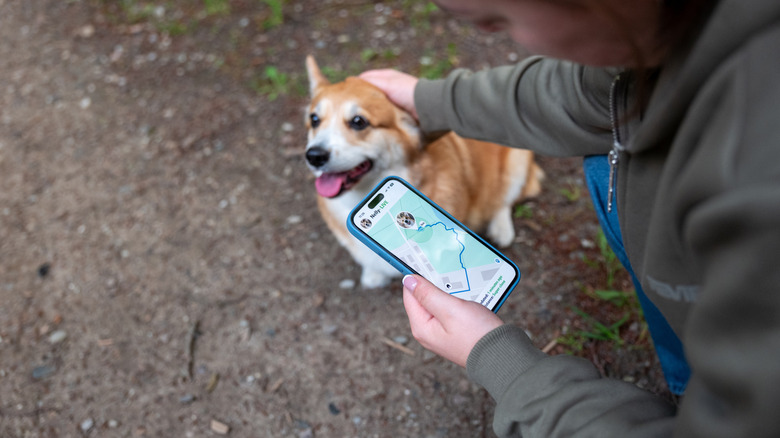
NFC-метки отлично подходят для передачи такой информации, как ссылки, адреса и номера телефонов. Возможно, этого будет достаточно, чтобы найти убежавшего питомца. Всё устроено просто: неравнодушный человек находит вашу собаку или кошку, видит надпись «Коснитесь телефоном, чтобы помочь мне» и прикладывает телефон к метке. На экране появляются ваши контакты — и вы можете договориться о безопасном возвращении питомца.
Есть несколько нюансов. Во-первых, в зависимости от того, насколько вы доверяете окружающим, возможно, вы не захотите сообщать домашний адрес каждому, кто найдёт питомца. В таком случае запишите на NFC-метку свой номер телефона и GPS-координаты безопасного места встречи — например, ближайшего парка, — а потом договоритесь о передаче животного там.
Во-вторых, AirTag второго поколения, хоть и стоит заметно дороже — 29 долларов за штуку, — может работать вместе с NFC-меткой. С AirTag вам не придётся полагаться на доброту незнакомцев, а благодаря новой модели радиус точного поиска вырос на 50%. Помните, однако, что AirTag не предназначен для отслеживания местоположения в реальном времени по GPS.
5. Напоминайте о вещах, которые одолжили
Невозвращённые вещи портят отношения, а забыть может даже самый ответственный человек. Перезаписываемая наклейка с событием в календаре — простой и недорогой способ решить эту неприятную проблему. Он работает и на Android, и на iOS.
Просто добавьте событие в календарь — например, «срок возврата «Гордости и предубеждения»», — укажите дату и сохраните его. Затем создайте общедоступную ссылку на событие и запишите URL на наклейку, которую прикрепите к обложке книги, секатору, тажину или коробке с видеоигрой. Когда будете передавать вещь другу, попросите его коснуться наклейки, чтобы добавить событие в свой календарь.
Удобно, что это работает в обе стороны: вам не придётся напоминать человеку о возврате. Если только он не проигнорирует напоминание в календаре — тогда вы вернётесь к исходной точке.
6. Не забывайте принимать лекарства
colnihko/Shutterstock
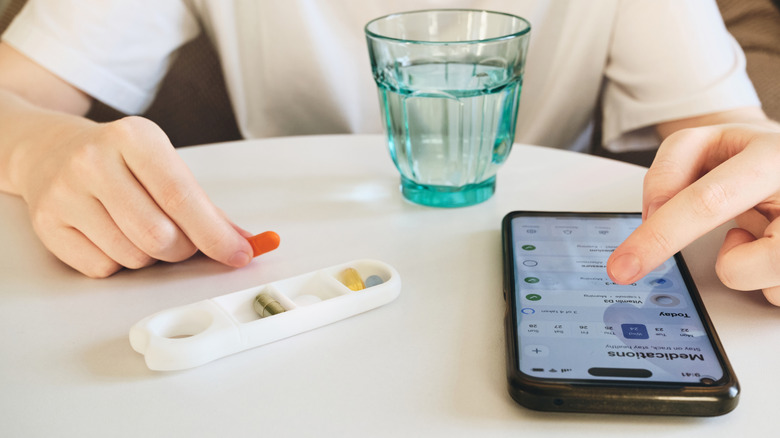
Есть несколько способов настроить такую функцию, но результат будет одинаковым: если вы задержитесь с приёмом таблетки, добавки или витамина, получите напоминание. Когда коснётесь NFC-метки, процесс сбросится в приложении для приёма лекарств.
Самый простой способ для пользователей iOS и Android — объединить Apple Shortcuts или NFC Tools с приложением вроде Medisafe.
Если у вас Android, установите Medisafe, а затем откройте NFC Tools. На вкладке Запись нажмите Добавить запись. Прокрутите список до пункта Приложение, найдите Medisafe и нажмите ОК, а затем — Записать. В следующий раз, когда вы коснётесь бутылочки с креатином или другим препаратом, откроется Medisafe, где можно остановить настроенное напоминание. Пользователи iOS могут настроить открытие приложения Medisafe с помощью Apple Shortcuts.
Преимущество такого способа в том, что он проще, чем синхронизация автоматизаций между несколькими приложениями, а все напоминания о лекарствах хранятся в приложении для их приёма. Недостаток — процесс не полностью автоматизирован. Для этого понадобится Apple Shortcuts и Reminders (iOS) или MacroDroid (Android).
7. Запускайте музыку одним касанием
Настроить NFC-метку для запуска плейлиста на субботний вечер довольно просто. Мы разберём процесс на примере Spotify — самого популярного приложения для потоковой передачи музыки. Правда, мусорный контент в Spotify — серьёзная проблема, поэтому стоит рассмотреть и достойные альтернативы Spotify, которые отдают предпочтение творчеству людей.
Итак, сначала получите идентификатор плейлиста в Spotify: нажмите на три точки справа от кнопки воспроизведения и выберите Поделиться. Скопируйте URL плейлиста, удалив «?si=» и всё, что идёт после него. Чтобы включить автовоспроизведение, замените «https://open.spotify.com» на «spotify:», а «playlist/» — на «playlist:». В итоге должна получиться строка spotify:playlist:PLAYLIST_CODE.
Откройте NFC Tools и нажмите Запись > Добавить запись > URL/URI. Вставьте изменённую ссылку на плейлист и добавьте в конец «:play». Нажмите ОК > Записать, поднеся телефон к метке.
Чтобы включить автовоспроизведение на iPhone, откройте приложение Shortcuts. Нажмите Автоматизация > + > NFC. Отсканируйте метку и выберите Запускать немедленно > Новая пустая автоматизация. Затем добавьте изменённую ссылку на плейлист: нажмите Добавить действие > Открыть URL и вставьте её. Нажмите Готово. iOS не откроет URI Spotify, если они не привязаны к команде Shortcut на конкретном iPhone. Поэтому этот шаг необходим, а метка не будет работать на чужом устройстве.
8. Следите за обслуживанием бытовой техники
Koshiro K/Shutterstock
Идея похожа на наклейку на лобовом стекле автомобиля, которую механик оставляет после замены масла, указывая, когда нужно приехать на следующее обслуживание. Только вместо автомобиля с помощью NFC-наклейки вы будете записывать важные данные о техническом обслуживании сушильной машины, посудомоечной машины, кондиционеров и другой техники.
Допустим, барабан стиральной машины нужно чистить раз в месяц. Наклейте на стиральную машину NFC-метку с защитой от металла и с помощью NFC Tools запрограммируйте её на открытие таблицы Google Sheets с записями об обслуживании. В таблице создайте поля «Последняя чистка» и «Следующая чистка».
Для этого подойдёт и база данных Notion. Более того, мы бы рекомендовали именно её: в Notion можно сразу настроить напоминания в календаре. Единственный нюанс — напоминания придётся сбрасывать по мере их появления. Если Notion вам не подходит, можно настроить отдельные события с напоминаниями в Google Calendar.
9. Ставьте и снимайте домашнюю сигнализацию
Ставить домашнюю сигнализацию на охрану и снимать её может быть неудобно, даже если для этого есть хорошее приложение. Гораздо быстрее коснуться телефоном NFC-метки на стене возле двери: метка свяжется с приложением системы безопасности и включит или отключит сигнализацию.
Для этого понадобится стороннее приложение вроде Home Assistant Companion, которое будет управлять автоматизацией, а также совместимая система домашней безопасности, например SimpliSafe или Abode. Если вы пользуетесь SimpliSafe, подключите приложение системы безопасности к Home Assistant и настройте автоматизацию там.
Home Assistant работает и на Android, и на iOS, но, скорее всего, вам понадобятся две отдельные метки: одна для постановки на охрану, другая — для снятия с неё. Рекомендуем выбрать метки разных цветов. Например, в этом наборе из 30 меток NTAG215 есть и чёрные, и белые. Можно настроить связку из двух условий «если — то» для одной метки, но две метки помогут избежать ошибок.
10. Следите за детьми
Mamun_Sheikh/Shutterstock
Если дети гуляют, ездят на велосипедах и пользуются общественным транспортом, вы, вероятно, постоянно проверяете их местоположение в выбранном приложении. Вот простой способ не искать его каждый раз, когда вам хочется убедиться, что их не похитили инопланетяне.
Прикрепите к холодильнику NFC-метку с защитой от металла. Если вы уже наклеили на него белую метку для списка покупок (как описано выше), возьмите чёрную, чтобы не перепутать. В NFC Tools нажмите Запись > Добавить запись > URL/URI. Добавьте ссылку на Find My, Google Maps или другой используемый вами сервис, нажмите ОК, а затем — Записать. Это должно работать и на Android, и на iOS, но, как и в предыдущем случае, на iOS понадобится отдельная команда Shortcut, привязанная к вашему iPhone: она позволит открыть приложение, а не веб-ссылку.
Разумеется, это сработает, только если дети постоянно делятся с вами своим местоположением. Если вы ещё не знакомы с этой функцией, вам поможет наше руководство по передаче геопозиции на iPhone.